
Установка MS SQL Server
Скачивание, установка бесплатной редакции Express и подготовка базы данных
Anjyta.
Уже есть рабочий сервер MS SQL 2017+? Сам сервер ставить не нужно — сразу переходите к разделу «Создание базы данных и включение входа по паролю» ниже (пункты про Mixed Mode и логин пригодятся, даже если сервер уже настроен на вход только через Windows).
Скачивание
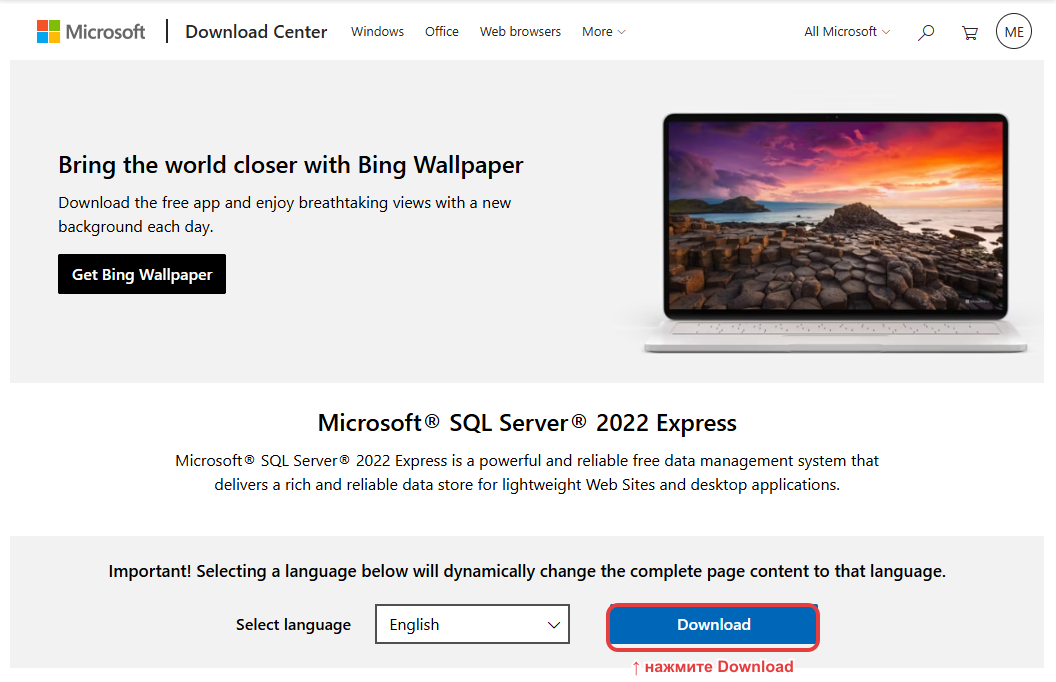
Официальная страница загрузок Microsoft: microsoft.com — Загрузки SQL Server. В карточке SQL Server Express нажмите «Скачать» — загрузится небольшой установщик, остальное он скачает сам. Подойдёт и более ранняя версия Express (2019, 2022), если она у вас уже есть.
Установка
-
Тип установки
Выберите Basic — самый быстрый путь, ставит рабочий инстанс с настройками по умолчанию, без лишних вопросов.
-
Условия использования и папка установки
Примите лицензию, папку можно оставить по умолчанию.
-
Завершение
После установки мастер покажет экран с именем инстанса (по умолчанию
SQLEXPRESS) и строкой подключения — она пригодится дальше.
Создание базы данных и включение входа по паролю
Понадобится SQL Server Management Studio (SSMS) — бесплатная надстройка от Microsoft для администрирования SQL Server. Если после установки не предложило поставить её сразу — официальная страница загрузки: learn.microsoft.com — Install SSMS.
-
Подключитесь к серверу
В SSMS — «Connect» → Server name:
.\SQLEXPRESS(илиlocalhost\SQLEXPRESS), Authentication — Windows Authentication (сработает без пароля, под текущей учётной записью Windows). -
Включите вход по логину/паролю
Правый клик по серверу в Object Explorer → Properties → вкладка Security → переключить на «SQL Server and Windows Authentication mode» → OK. Дальше нужно перезапустить службу SQL Server (через «Services.msc» или правым кликом по серверу в SSMS — Restart), чтобы изменение применилось.
-
Создайте базу данных
Правый клик по «Databases» → New Database → имя строго
Anjyta(фиксированное, менять нельзя) → OK. -
Создайте учётную запись для Anjyta
Security → Logins → правый клик → New Login: тип — SQL Server authentication, задайте логин и пароль (галочку «Enforce password expiration» для служебной учётной записи обычно снимают). На вкладке User Mapping отметьте базу
Anjytaи выдайте рольdb_owner— полный доступ именно к этой базе.
Что дальше
Вернитесь к установке Anjyta и на карточке
«База данных» укажите: тип — MS SQL, сервер —
.\SQLEXPRESS (или имя вашего сервера с именем инстанса), логин и пароль —
те, что создали выше. Поле «Порт» для MS SQL не используется.