
Карточка задачи
Форма одна для всех
Форма создания задачи общая для всех ролей: краткое описание, категория (услуга), подробное описание и файлы. Какие именно поля и действия доступны конкретному пользователю дальше, зависит от прав категории задачи.
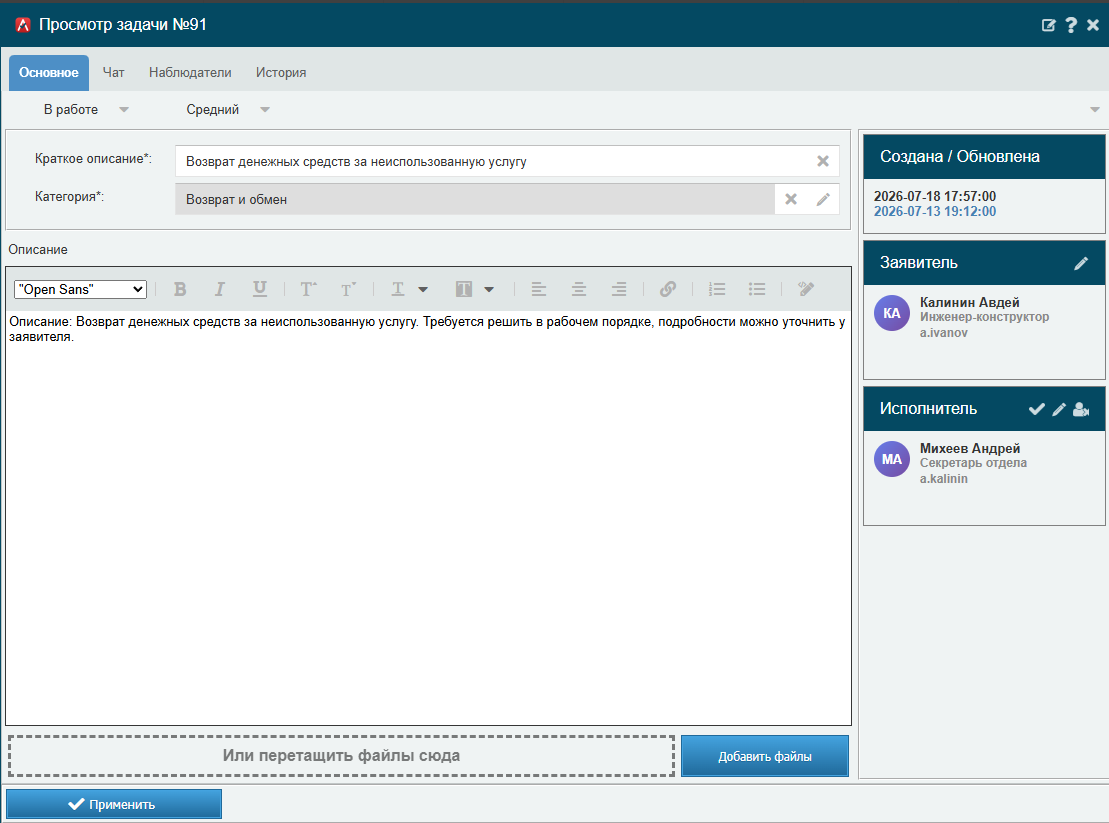
В карточке пять вкладок: «Основное», «Чат», «Наблюдатели», «История» и «Связи». Последняя видна только исполнителям и администраторам; в её заголовке показано число связей.
Над полями вкладки «Основное» — три выпадающих списка: статус, приоритет и группа исполнителей. Справа — блоки «Создана / Обновлена», «Заявитель», «Исполнитель» и «Планирование».
Редактирование задачи
Внутри уже созданной задачи основные данные — статус, приоритет, услугу, исполнителя, группу исполнителей — может менять только исполнитель или администратор. По сути внутри задачи их права равны.
Пользователь (заявитель), после того как задача создана, может только:
- писать в чат;
- добавлять наблюдателей.
Важно: добавленного наблюдателя пользователь удалить уже не может.
Все изменения на вкладке «Основное» сохраняются кнопкой «Применить». Если закрыть карточку с несохранёнными изменениями или недописанным сообщением, приложение предупредит об этом.
Статус и исполнитель
Статусов четыре: «Новая», «В работе», «Отложена» и «Завершена».
В заголовке блока «Исполнитель» — три значка:
- галочка — «Взять в работу»: назначить исполнителем себя;
- карандаш — «Изменить исполнителя»: выбрать другого сотрудника;
- человек с крестиком — «Убрать исполнителя»: вернуть задачу в общую очередь группы.
Когда новой задаче назначают исполнителя, она сама переходит в статус «В работе».
Закрыть задачу не получится, если у неё есть незакрытые подзадачи или она заблокирована другой задачей — приложение назовёт номера мешающих задач. Подробнее — «Связи между задачами».
Важно: если, пока карточка была открыта, задачу изменил кто-то другой, «Применить» не затрёт чужие изменения: приложение попросит закрыть карточку и открыть задачу заново.
Заявитель
Карандаш в заголовке блока «Заявитель» — «Сменить заявителя» — позволяет указать другого сотрудника — например, если задачу завели по телефонному звонку. Если включён модуль «Клиенты», заявителем можно выбрать клиента: организацию и контактное лицо.
Значок карточки рядом с карандашом открывает описание заявителя и краткую справку по нему — сколько он в системе, сколько у него активных и завершённых заявок — см. «Работа с пользователями».
Чат
Писать в чат может любой, кому задача доступна хотя бы на просмотр — не только заявитель и исполнитель, но и наблюдатели.
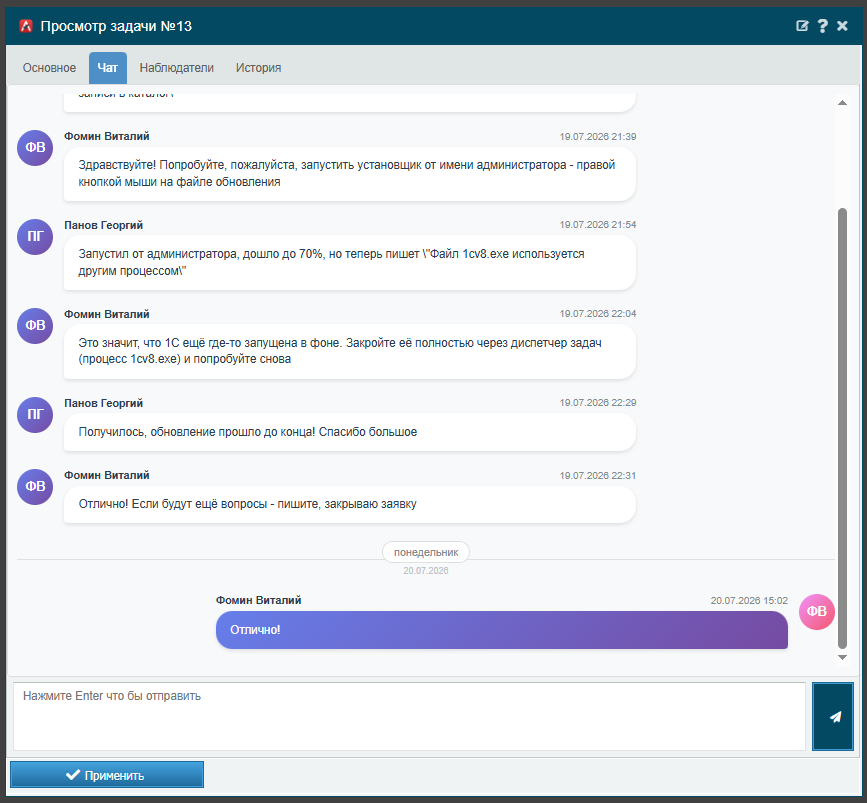
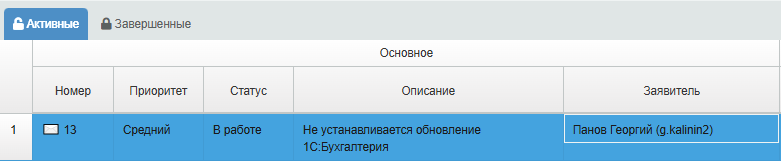
Если в задаче есть непрочитанное сообщение, в списке задач она помечается значком конверта — заметно, где ждут ответа, не открывая каждую задачу по очереди.
Слева от поля ввода — кнопка «+». В её меню три действия:
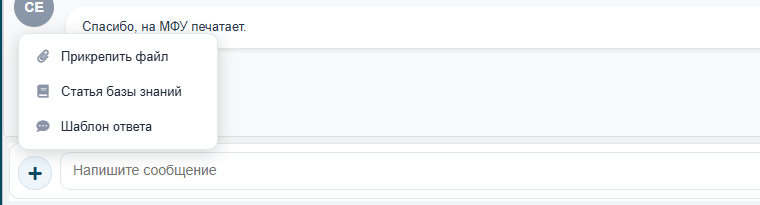
- Прикрепить файл — вложение к сообщению. Удалить его потом может только автор сообщения.
- Статья базы знаний — отправить статью в чат карточкой со ссылкой: заявитель откроет решение одним кликом. См. «База знаний».
- Шаблон ответа — вставить в поле ввода готовый текст. См. «Шаблоны ответов».
Пункты про статью и шаблон видны исполнителям и администраторам.
Справа от поля ввода — кнопка с замком: она превращает сообщение во внутреннюю заметку. Заметку видят только исполнители и администраторы, заявитель её не увидит — удобно обсудить задачу с коллегами прямо в ней. В ленте заметка выделена цветом и подписана «Внутренняя заметка».
Смена статуса и исполнителя отмечается в ленте чата автоматически — отдельным системным сообщением.
Если задача заведена на контакт клиента и включён приём заявок по почте, обычное сообщение в чате уходит контакту письмом и помечается «отправлено клиенту письмом». Ответ клиента на это письмо появится в чате с пометкой «по почте» и его именем. Внутренние заметки клиенту не отправляются.
После закрытия задачи в этой же вкладке заявителю предлагается оценить решение — см. «Оценка качества».
Наблюдатели
Добавляются поиском по пользователям, можно выбрать сразу нескольких.
Права наблюдателя в задаче равны правам заявителя — если только сам наблюдатель не состоит в группе исполнителей или администраторов, тогда действуют права его собственной роли.
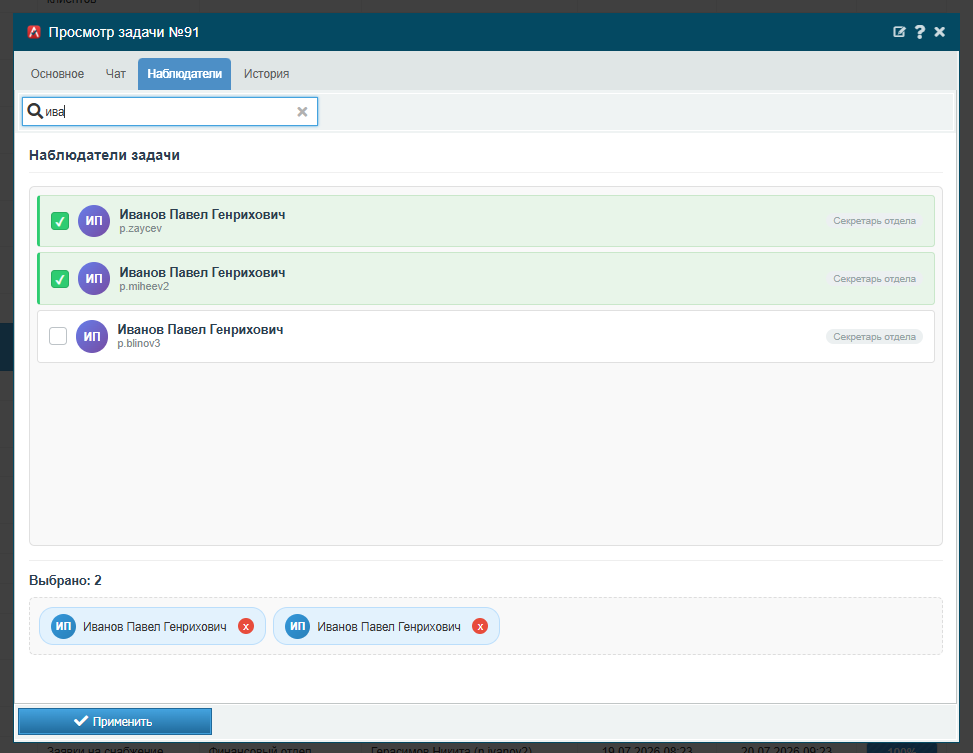
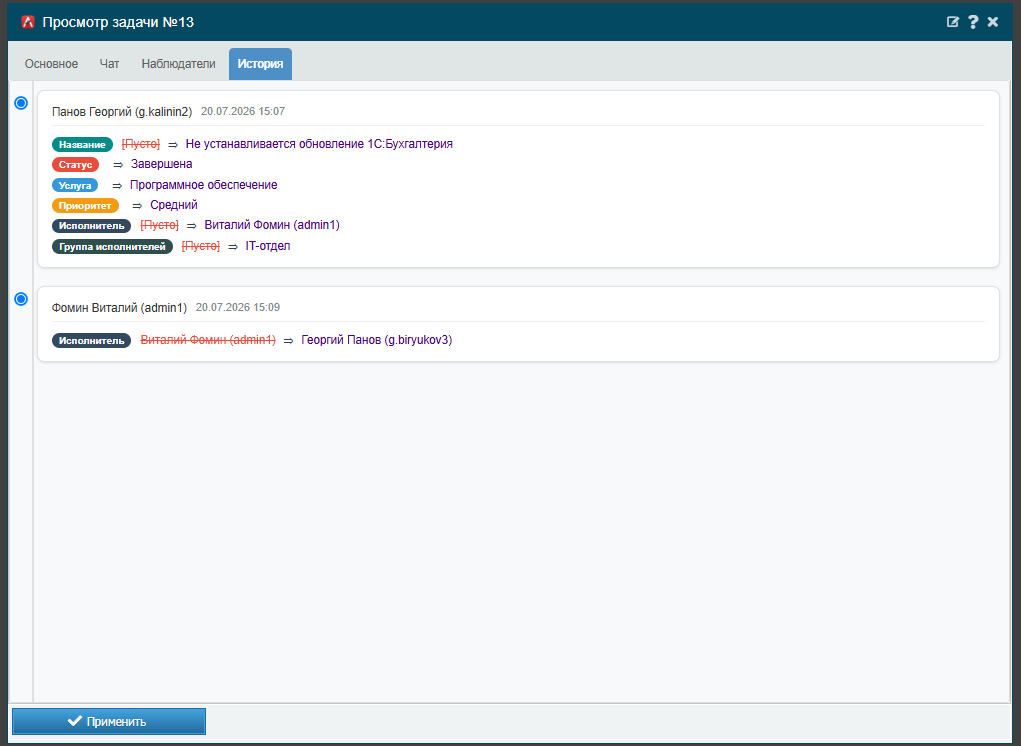
История
Показывает только основные параметры задачи — что было и что стало, отдельной записью на каждое изменение, с указанием, кто и когда его внёс. Чат и наблюдатели в историю не попадают — у них своя логика на отдельных вкладках.
Планирование
Справа в карточке — блок «Планирование» с мини-календарём: клик по дню проставляет задаче «Дату начала выполнения». Именно по этому полю задача потом появляется в отдельном виде «Календарь». Дни, на которые у исполнителя уже есть задачи, отмечены точкой.
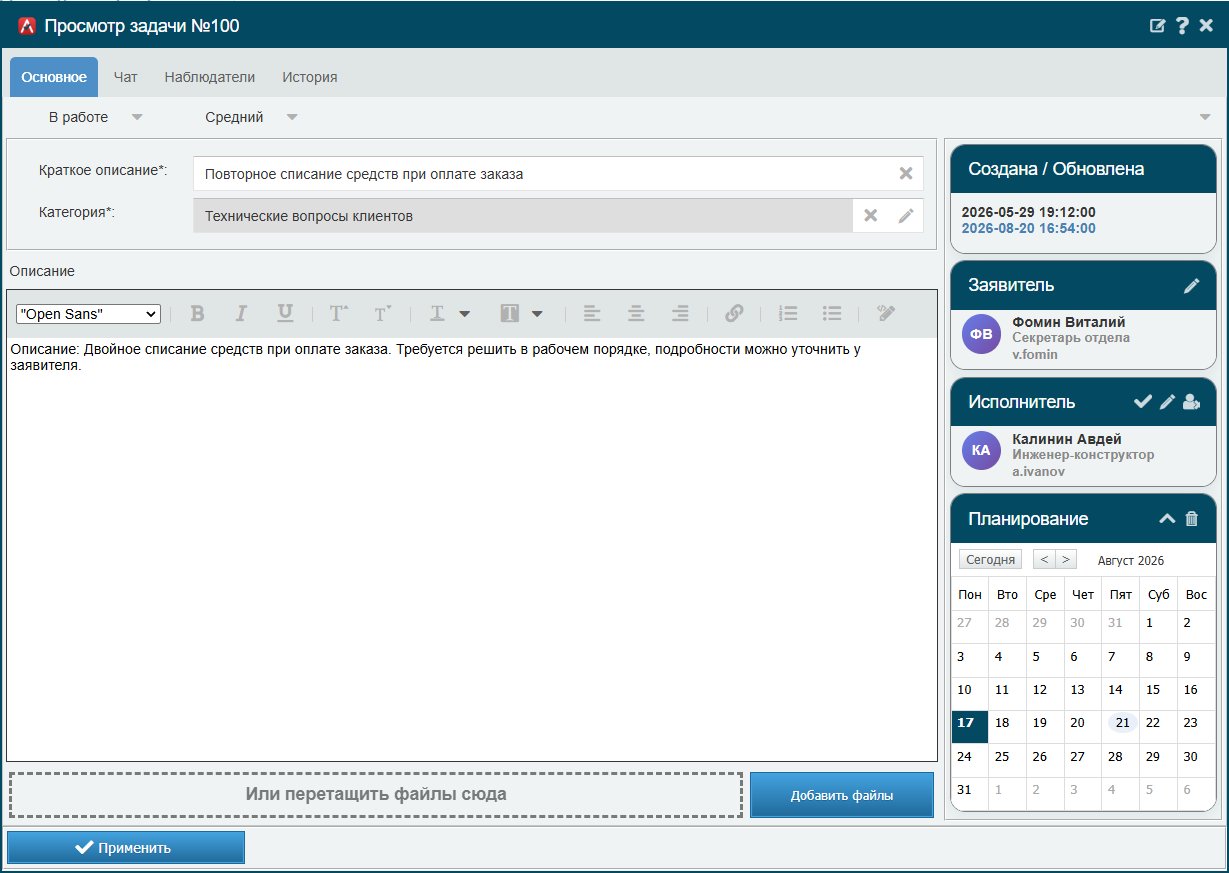
От даты начала отсчитываются и сроки задачи: если работа запланирована на следующую неделю, срок решения сдвигается вместе с ней.
В заголовке блока две кнопки: стрелка сворачивает календарь, корзина убирает дату. Без даты задача не попадёт на календарь, а её сроки считаются от момента создания.
Кнопки в шапке карточки
- Скопировать ссылку на задачу — ссылку можно отправить коллеге; по ней задача откроется сразу после входа в приложение.
- Колокольчик — отписаться от уведомлений именно по этой задаче или подписаться обратно. Появляется, если включены уведомления по почте.
- «?» — открывает эту статью.
Что дальше
Дальше — «Связи между задачами».