
Email-уведомления
Где настраивается
Настройка сервера → карточка «Почта» → вкладка «Исходящая (SMTP)». Вторая вкладка того же окна, «Входящая (IMAP)», — это заявки по почте. Кнопка «Применить» сохраняет обе вкладки сразу.
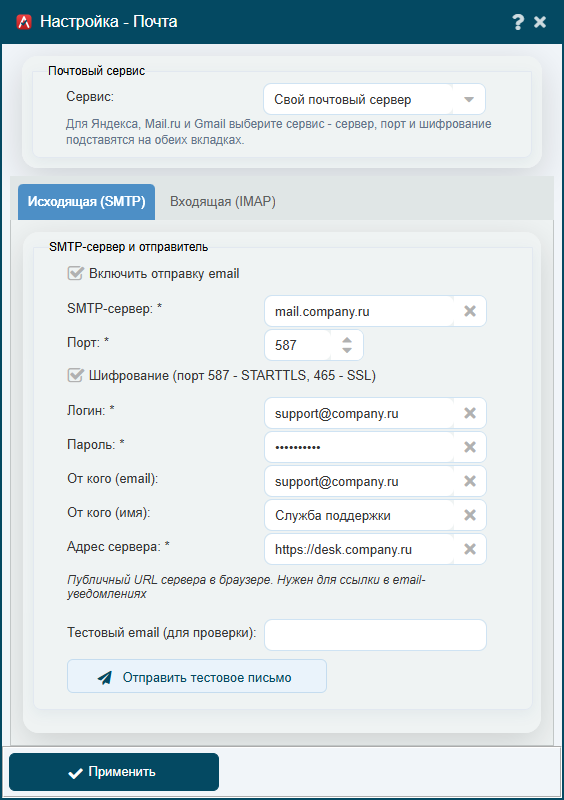
Обязательные поля
Чтобы включить отправку (галочка «Включить отправку email»), нужно заполнить:
| Поле | Что указать |
|---|---|
| SMTP-сервер | адрес сервера исходящей почты, например smtp.company.ru |
| Порт | 587 со STARTTLS или 465 с SSL — галочка «Шифрование» включена в обоих случаях, вид шифрования программа выбирает по порту |
| Логин / пароль | учётные данные почтового ящика, от имени которого будут уходить письма |
| Адрес сервера | публичный адрес, по которому Anjyta открывается в браузере (например, https://desk.company.ru) — используется для ссылки «Открыть задачу» в письмах |
Необязательные поля — «От кого (email)» и «От кого (имя)»: если не заполнены, письма уходят от имени логина.
Важно: «Адрес сервера» указывается полностью, с http:// или https:// в начале и без
пробелов — например, https://desk.company.ru. Адрес без протокола приложение не примет.
Перед сохранением стоит проверить связку логина и SMTP-сервера отдельно от самого приложения — указать любой адрес в поле «Тестовый email» и нажать «Отправить тестовое письмо». Если оно дошло, значит сервер настроен верно и можно применять настройки.
Яндекс, Mail.ru, Gmail
В блоке «Почтовый сервис» вверху окна выберите сервис — сервер, порт и шифрование подставятся сами, на обеих вкладках. Под списком появится подсказка, что нужно включить в почте, и ссылка на инструкцию сервиса.
- Входить нужно паролем приложения — обычный пароль от почты эти сервисы сторонним программам не принимают. Логин — полный адрес ящика.
- Яндекс и Mail.ru отправляют письма только от адреса самого ящика: «От кого (email)» должен совпадать с логином или оставаться пустым, иначе письма не уйдут. Gmail в таком случае молча подставит адрес ящика. Если адреса не совпадают, программа предупредит при сохранении.
- У бесплатных ящиков есть дневной лимит писем (несколько сотен в сутки) — при большом потоке заявок лучше ящик на своём домене.
- Outlook и Microsoft 365 не подойдут: вход по паролю там отключён.
Если тестовое письмо через такой сервис не ушло, под текстом ошибки будет та же подсказка — чаще всего причина в обычном пароле вместо пароля приложения.
Что и когда рассылается
Письмо уходит автоматически, без участия пользователя, в двух случаях: когда создана новая задача и когда у задачи меняется статус или назначается исполнитель.
Получатели всегда одни и те же — создатель задачи и наблюдатели. Плюс ещё один, по простому правилу:
- исполнитель уже назначен → письмо получает лично он;
- исполнитель ещё не назначен → письмо получает группа-исполнитель по умолчанию (если для неё указан email).
Эти два варианта не складываются — уходит только один из них, а не оба сразу. И это не одно общее письмо «всем в копии»: каждый получатель получает своё отдельное письмо.
Контакт клиента, на которого заведена задача, кроме этого получает подтверждение «Заявка принята» и сообщения исполнителя из чата — если включён приём заявок по почте. Когда приём включён, у всех писем программы в поле «Ответить на» стоит адрес ящика приёма: ответ на уведомление вернётся в чат задачи.
Важно: рассылка идёт в фоне и не задерживает сохранение задачи, даже если почтовый сервер недоступен — задача сохранится в любом случае, письма просто не уйдут, пока сервер снова не станет доступен.
Те же два события — создание задачи и смена статуса — параллельно уходят и в Telegram, если у сотрудника подключён бот и привязан аккаунт. Каналы независимы: email может быть выключен, а Telegram включён, и наоборот, либо оба сразу.
Куда уходят письма
Письмо получает тот, у кого в учётной записи заполнен Email (см. «Работа с пользователями»). У группы-исполнителя адрес задаётся в форме группы (см. «Группы пользователей»). Если адреса нет — письмо этому получателю просто не отправляется.
Отписка
Любой участник задачи может отписаться от уведомлений именно по этой задаче — кнопка-колокольчик в шапке карточки задачи. На уведомления по другим задачам это не влияет.