
Активы
Учёт ИТ-оборудования (ИТ-активов) прямо в service desk: что есть, где стоит, у кого находится, в каком состоянии, какие заявки по нему были и как оно перемещалось. Подходит и для своего ИТ-отдела, и для аутсорсера, который ведёт технику клиентов.
Где: пункт меню «Активы». Модуль по умолчанию выключен — включается в «Настройке сервера» → «Разные настройки». При выключении данные не удаляются.
Бухгалтерию модуль не ведёт: амортизации, материальной ответственности и инвентаризационных ведомостей здесь нет.
Кто что видит
- Администраторы видят все активы и могут всё, в том числе настройки модуля.
- Исполнители (и вторая линия) по умолчанию активов не видят. Доступ им выдаёт администратор поштучно — см. «Настройки модуля».
- Исполнитель задачи, к которой привязан актив, видит карточку этого актива целиком (только просмотр), даже без доступа к модулю.
- Заявитель видит пункт меню «Мои активы» — оборудование, которое числится за ним, — и может выбрать его, создавая заявку.
Список и поиск
Слева — фильтры: тип, статус, клиент (если включён модуль «Клиенты»), место, «Показывать утерянные и списанные», «Числятся за удалёнными сотрудниками». Строка поиска ищет по системному и инвентарному номеру, названию, серийному номеру и по тому, кто пользуется. Двойной щелчок по строке открывает карточку.
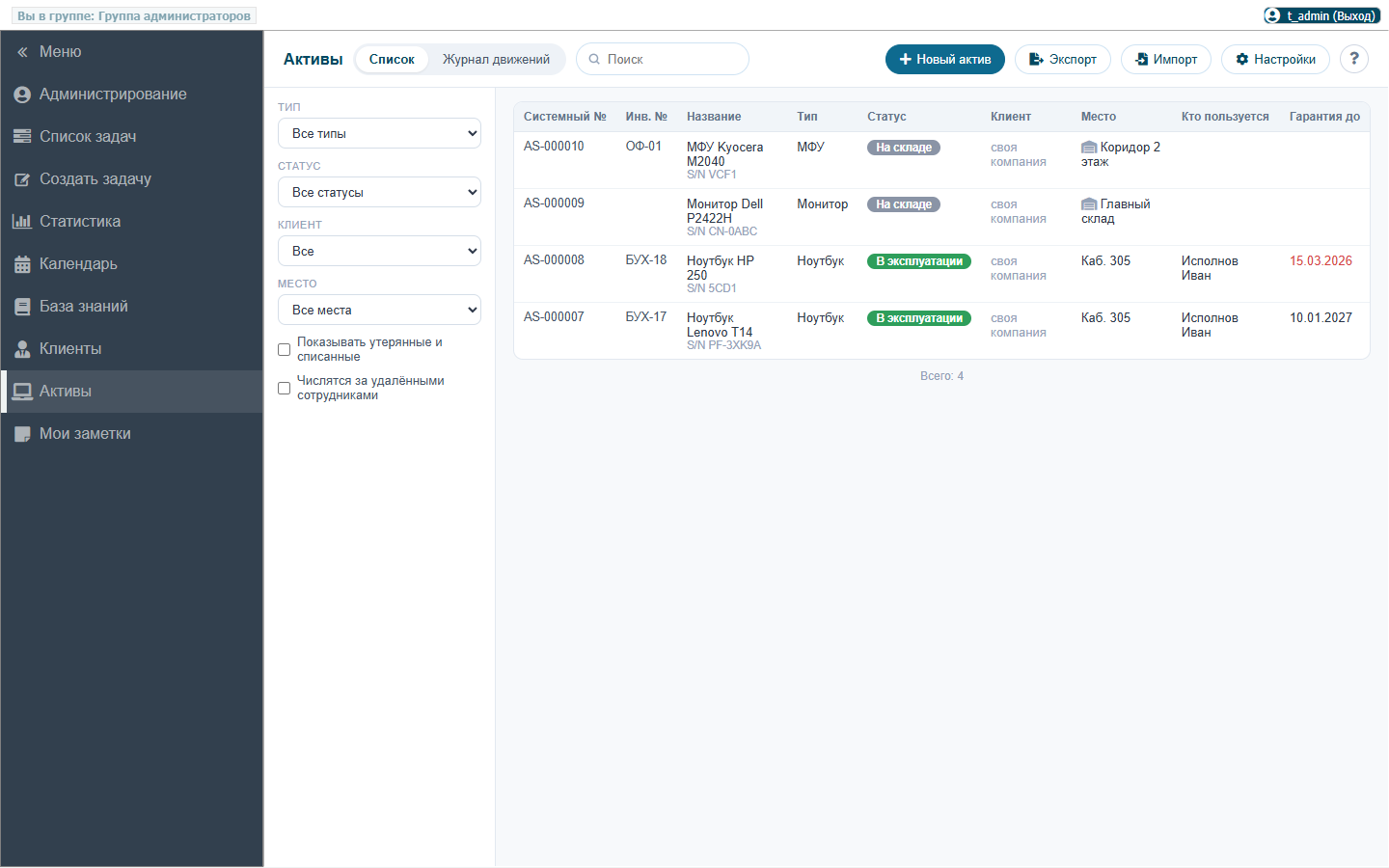
«Экспорт» выгружает текущий список (с фильтрами) в CSV для Excel.
Карточка актива
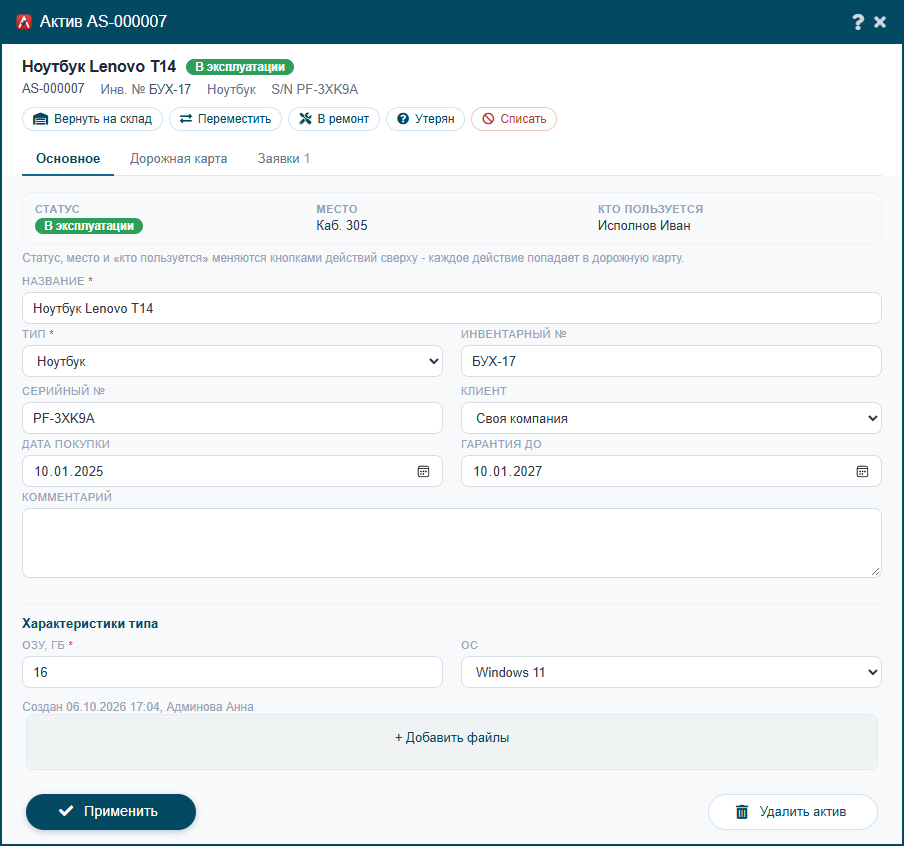
У каждого актива два номера:
- системный (
AS-000123) — присваивается автоматически и не меняется; - инвентарный — ваш, в любом формате с буквами и цифрами. Необязателен, но два одинаковых инвентарных номера быть не может: занятый номер подсвечивается сразу при вводе, сохранить карточку с ним нельзя (регистр и пробелы по краям не учитываются).
Дальше — название, тип, серийный номер, клиент, даты покупки и окончания гарантии, комментарий и характеристики типа — свои у каждого типа (например, у ноутбука — память и ОС). Вкладки карточки: Основное, Дорожная карта, Заявки, Файлы (документы, фото, гарантийный талон).
Любая правка карточки записывается в историю в виде «было → стало».
Статусы и действия
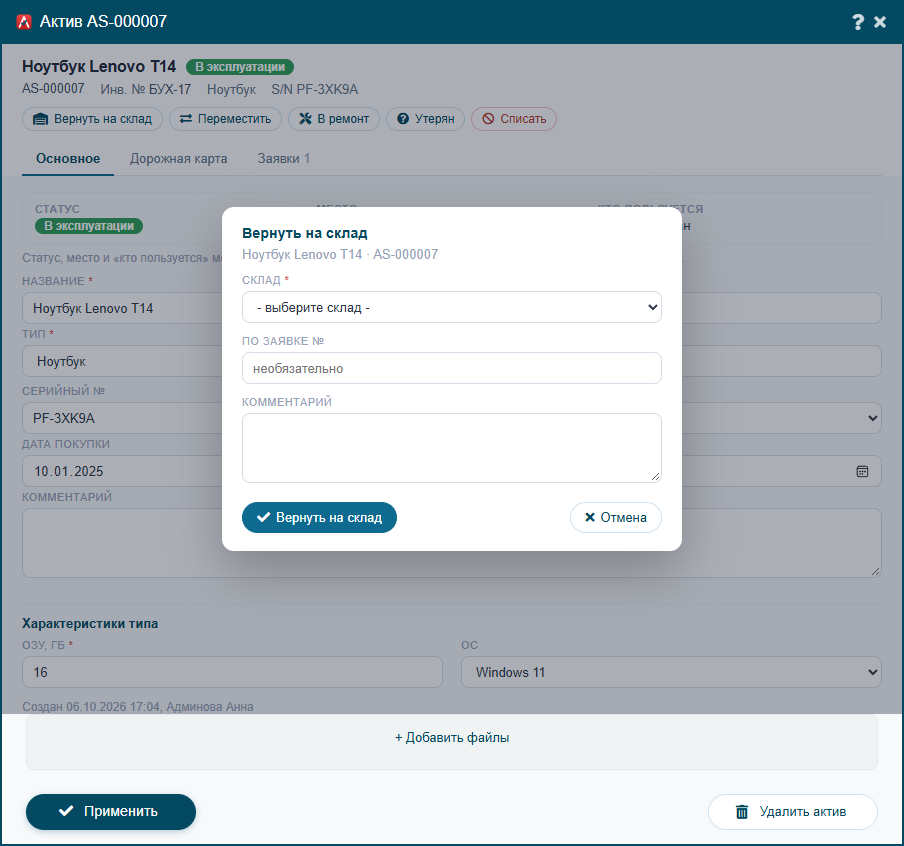
Статусы фиксированные: На складе, В эксплуатации, В ремонте, Утерян, Списан. Статус, место и «кто пользуется» в карточке напрямую не меняются — только кнопками действий, чтобы каждое перемещение попало в историю:
| Действие | Из статуса | Что происходит |
|---|---|---|
| Выдать | На складе | Сотруднику или контакту клиента и/или на место → «В эксплуатации» |
| Вернуть на склад | В эксплуатации, В ремонте, Утерян | На выбранный склад, «кто пользуется» снимается → «На складе» |
| Переместить | На складе, В эксплуатации | На другой склад или другому человеку / на другое место |
| В ремонт | На складе, В эксплуатации | Место — сервис или мастерская → «В ремонте» |
| Из ремонта | В ремонте | На склад или сразу человеку |
| Утерян | На складе, В эксплуатации | Место и владелец снимаются. Нашёлся — «Вернуть на склад» |
| Списать | любой, кроме «Списан» | Нужна причина. Списание окончательное |
В окне действия можно указать номер заявки — тогда актив привяжется к ней, а в чат заявки добавится сообщение о выдаче или возврате.
Дорожная карта
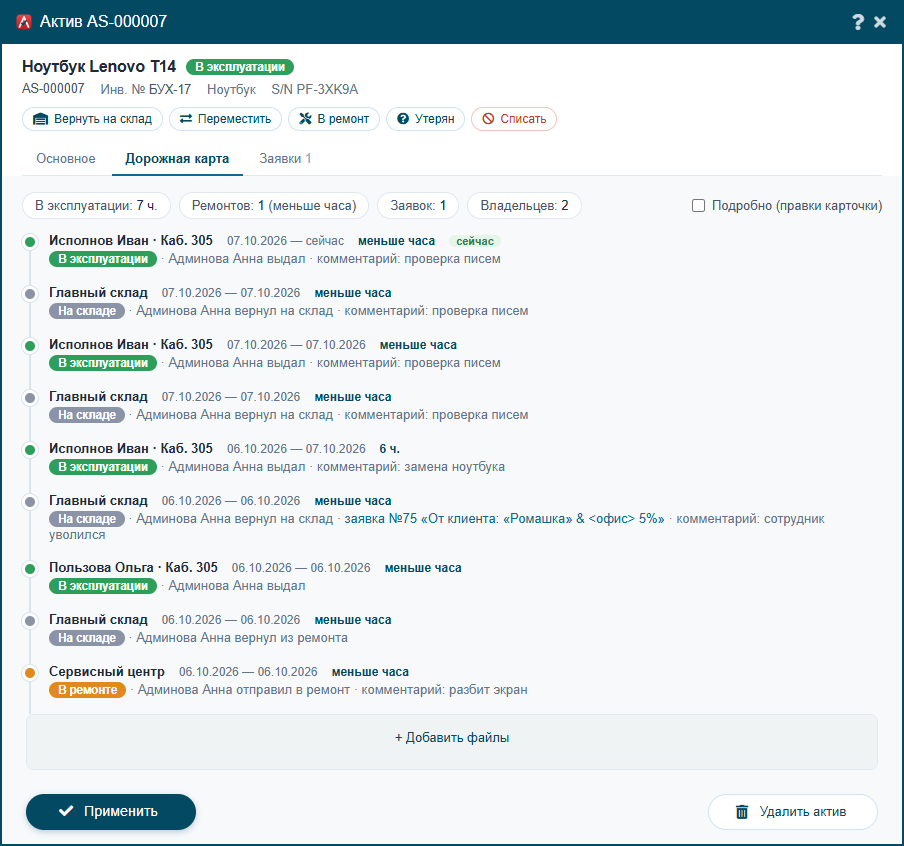
Вкладка «Дорожная карта» показывает историю актива этапами: где и у кого он был, сколько времени, кто оформил переход, по какой заявке. Внутри этапа отмечены заявки, по которым актив не перемещался (например, «не включается Wi-Fi»). Сверху — сводка: время в эксплуатации, число ремонтов, заявок и владельцев. Переключатель «Подробно» показывает и правки карточки.
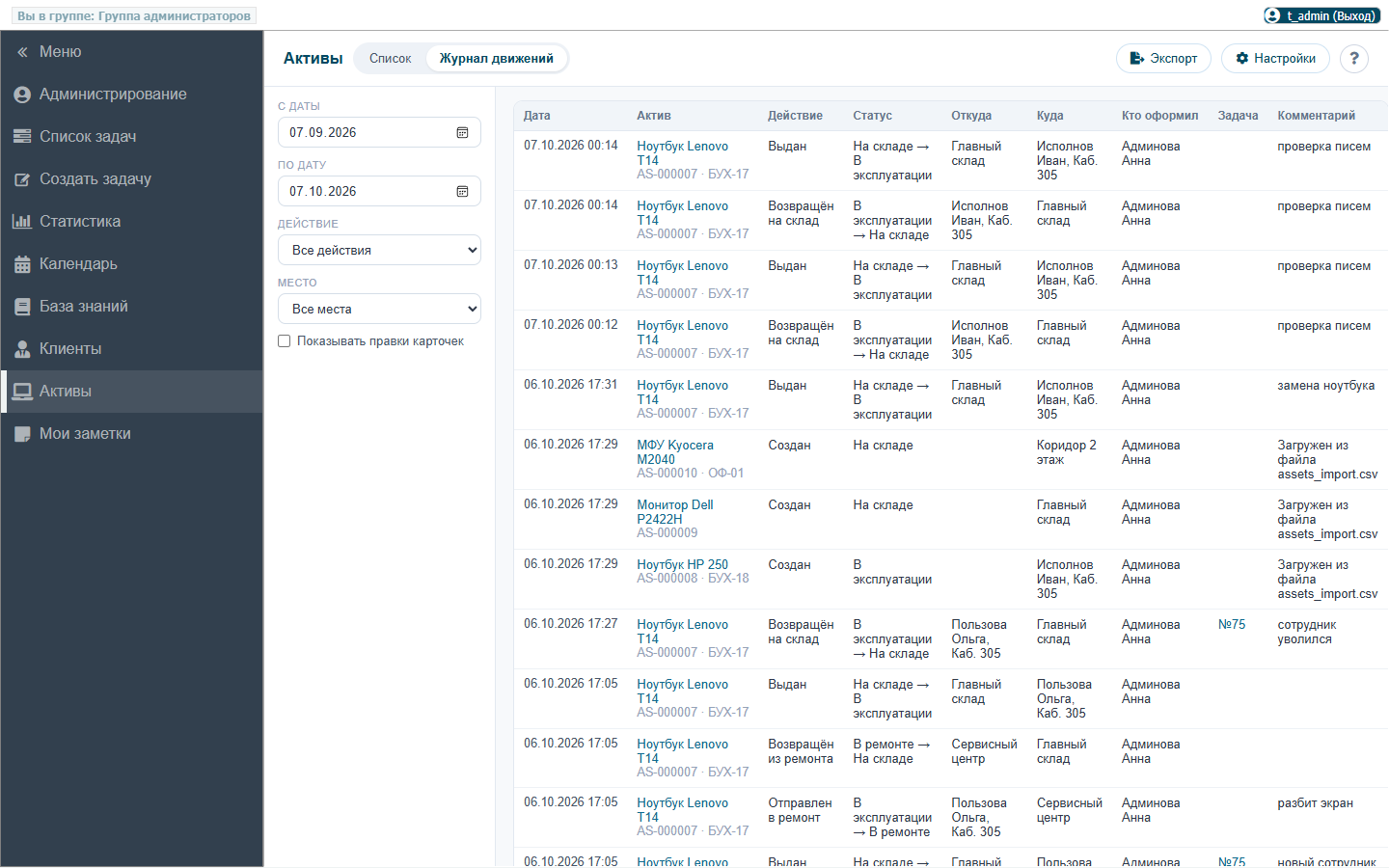
Общий «Журнал движений» (вкладка вверху раздела) — все перемещения по всем активам с фильтрами по периоду, действию и месту; его тоже можно выгрузить в CSV.
Оборудование в заявке
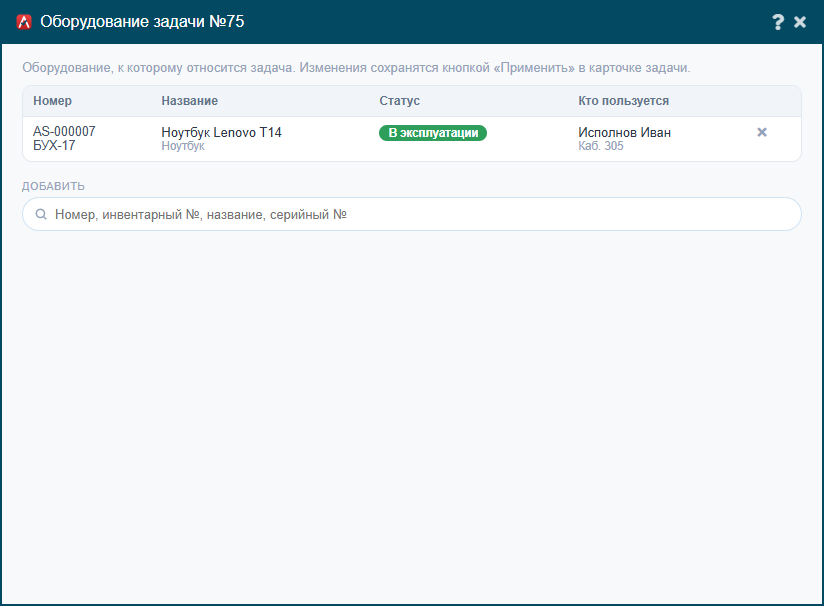
В карточке задачи, в заголовке окна, есть значок «Оборудование» (ноутбук): какие активы относятся к заявке, добавить или убрать. Изменения сохраняются кнопкой «Применить» карточки задачи: если закрыть задачу без «Применить», оборудование останется прежним. Один актив может быть прикреплён только к одной открытой задаче: занятый в окне помечен «уже в задаче №…», а если две задачи сохраняют одно оборудование одновременно, второй получит сообщение с номером первой. Закрытые задачи остаются в истории актива и не мешают. При создании задачи такой же значок есть в заголовке окна — заявитель выбирает своё оборудование, и оно привяжется к задаче сразу после создания.
Значок видят те, кому есть что выбрать или посмотреть: сотрудники с доступом к активам, те, за кем числится оборудование, и все участники задачи, к которой оборудование уже привязано. В списке задач у таких задач рядом с номером — значок ноутбука.
Настройки модуля
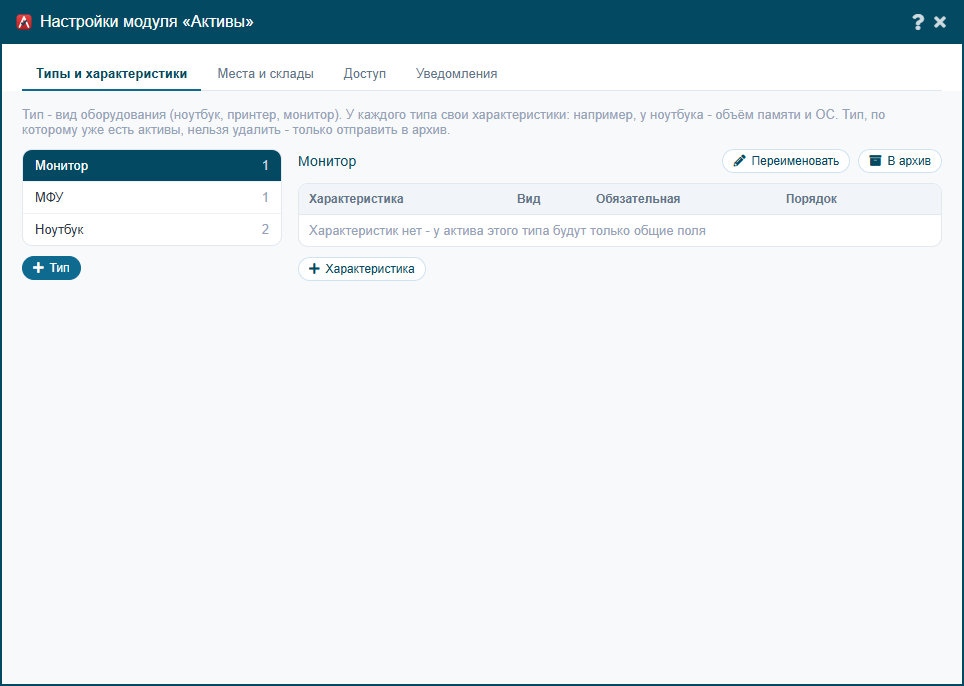
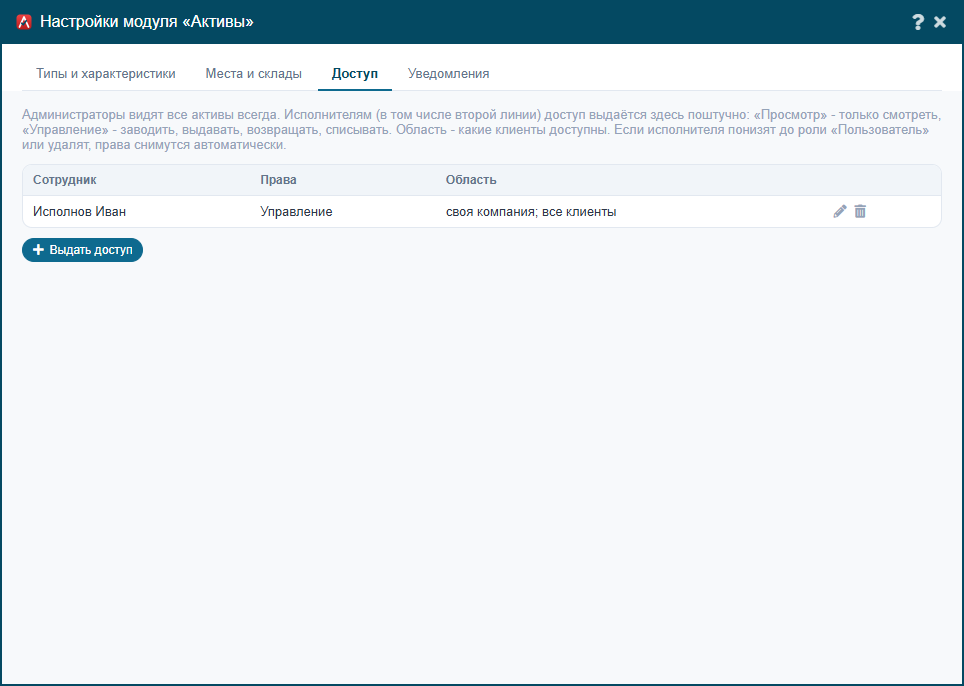
Кнопка «Настройки» в разделе (только администратор):
- Типы и характеристики — виды оборудования и их поля: текст, число, дата или список. Характеристику можно сделать обязательной. Тип с активами не удаляется — только в архив.
- Места и склады — кабинеты, склады, сервисы. Признак «Склад» нужен для действия «Вернуть на склад». Место с клиентом выбирается только у активов этого клиента. Склад «Склад» своей компании создаётся при установке; последний склад своей компании нельзя удалить или убрать в архив.
- Доступ — каким исполнителям открыт модуль: «Просмотр» или «Управление» (заводить, выдавать, возвращать, списывать) и область — активы своей компании и/или все либо выбранные клиенты. Если исполнителя удалят или понизят до роли «Пользователь», доступ снимется автоматически; оборудование, которое за ним числилось, останется — его находит фильтр «Числятся за удалёнными сотрудниками».
- Уведомления — письмо при выдаче и возврате тому, кому выдали и у кого забрали. Нужна включённая почта.
Все изменения настроек попадают в журнал действий.
Импорт из Excel
Кнопка «Импорт»: сохраните список в Excel как CSV (лучше «CSV UTF-8») и выберите файл. Первая строка — названия колонок. Обязательны Название и Тип; можно указать инвентарный и серийный номер, клиента, место, кто пользуется (логин или «Фамилия Имя»), статус, даты и комментарий. Колонка с названием характеристики типа заполнит эту характеристику. Шаблон файла — кнопка «Скачать шаблон».
Колонки сопоставляются автоматически по названиям, их можно поправить. Перед загрузкой — предпросмотр: строки с ошибками (нет типа, неизвестный сотрудник, занятый инвентарный номер, повтор номера в самом файле) не загрузятся. Недостающие типы и места программа может создать сама — галки в окне импорта.