
База знаний
Раздел, где сотрудники сами накапливают готовые решения повторяющихся проблем — вместо того чтобы каждый раз объяснять одно и то же заново, на статью можно просто сослаться в заявке или найти её через поиск.
Где находится и кому доступна
Отдельный пункт в левом меню (значок листа с текстом) — виден всем сотрудникам.
- Исполнители и администраторы видят все статьи, создают и правят их.
- Заявители видят только статьи с видимостью «Всем» и только читают их: кнопок создания, правки и корзины у них нет. Так человек может найти решение сам, не заводя заявку. Статью «Всем» заявитель также открывает по ссылке — например, из чата своей задачи.
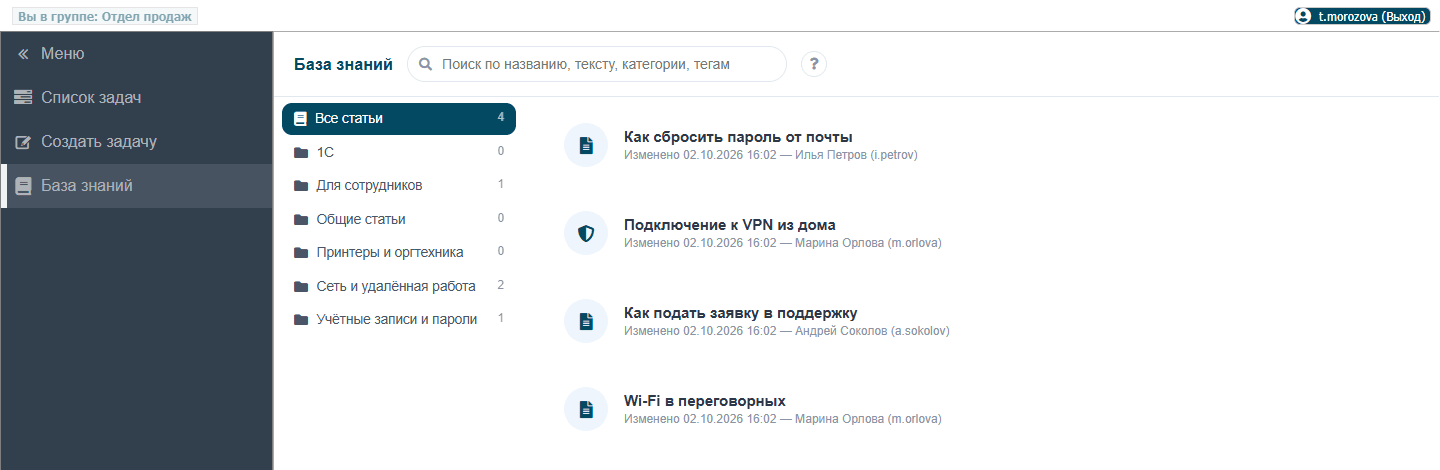
Модуль можно выключить целиком в «Разных настройках»: пропадут пункт меню и предложение записать статью, сами статьи при этом не удаляются.
Категории и поиск
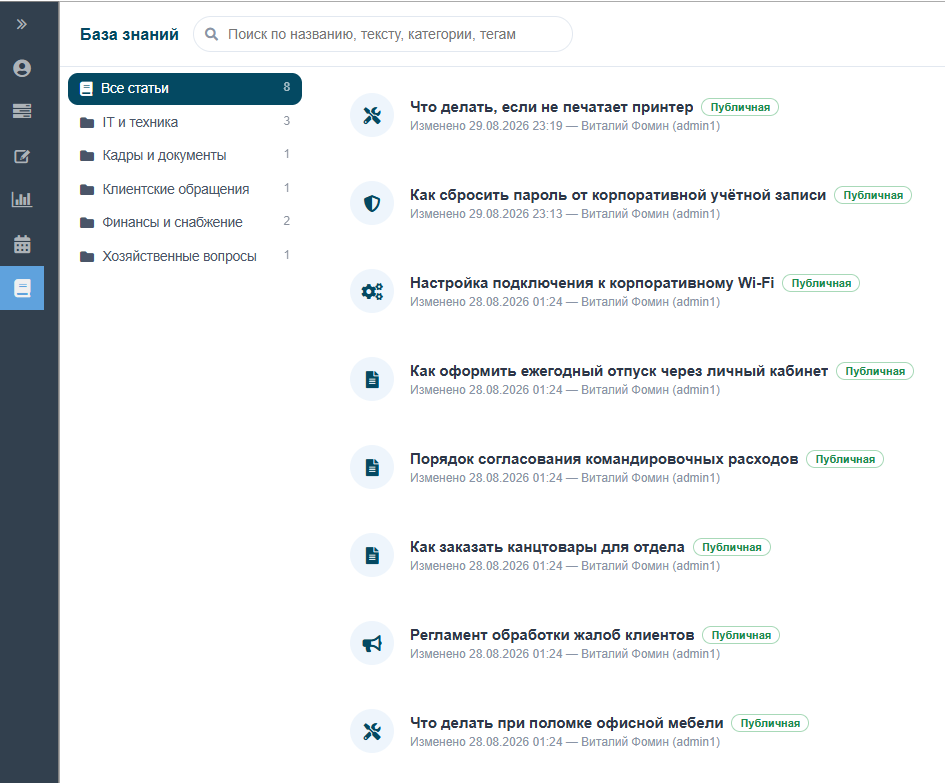
Слева — категории с числом статей в каждой (например, «IT и техника», «Кадры и документы», «Клиентские обращения», «Финансы и снабжение», «Хозяйственные вопросы») и пункт «Все статьи» — показать сразу всё. Сверху — поиск, который ищет одновременно по названию, тексту, категории и тегам.
В списке у каждой статьи — значок, заголовок, отметка о видимости (например, «Публичная»), а также кто и когда её последний раз менял.
Категории создаются и редактируются правым кликом по дереву категорий слева — отдельной формы для этого нет.
Как создаётся статья
Двумя способами:
- В любой момент напрямую — у кого есть доступ к разделу, тот может сам создать, отредактировать или скорректировать статью, когда потребуется.
- Через задачу — если на карточке «Задачи» включено «Предлагать записать статью в базе знаний при закрытии задачи», приложение само спрашивает исполнителя, не оформить ли решение отдельной статьёй — с уже подставленным названием и ссылкой на исходную задачу.
Что внутри статьи
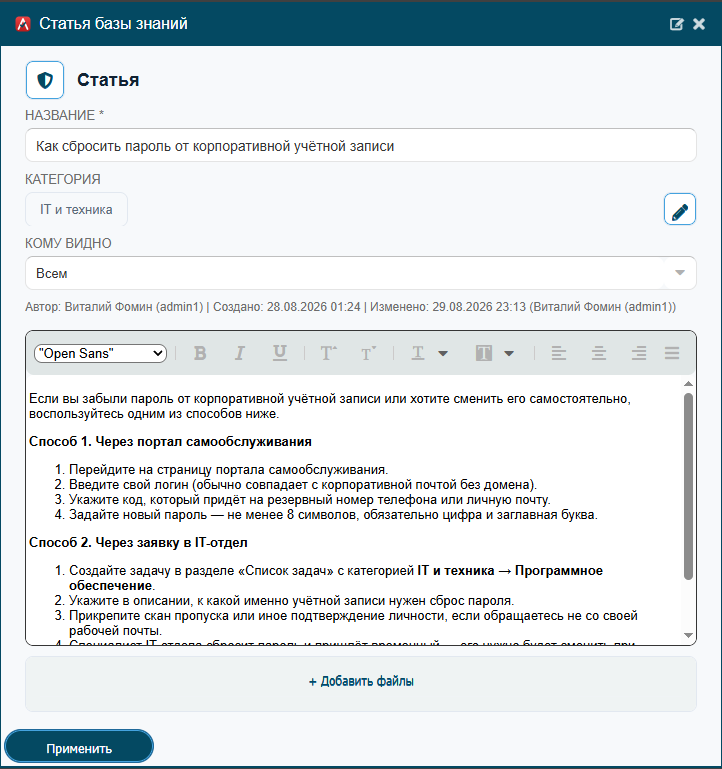
- Название — обязательное поле.
- Категория — к какому разделу базы знаний относится статья. Карандаш рядом с полем — не создание новой категории, а перенос статьи в уже существующую (если решили, что она больше подходит в другой раздел).
- Кому видно — «Всем» или «Исполнителям». Значение решает, увидит ли статью обычный пользователь (заявитель), перейдя по прямой ссылке на неё, например из заявки. «Исполнителям» — такую ссылку заявитель не откроет, это для внутренних, технических статей. «Всем» — для статей, написанных специально для пользователей, например инструкций по самостоятельному решению типовой проблемы.
- Сам текст — в том же редакторе форматирования, что и у описания задачи: жирный, курсив, списки, заголовки, выравнивание.
- Вложенные файлы — кнопка «Добавить файлы» под текстом.
Внизу формы редактирования всегда видно, кто автор статьи, когда она создана и когда в последний раз изменена.
Как выглядит готовая статья
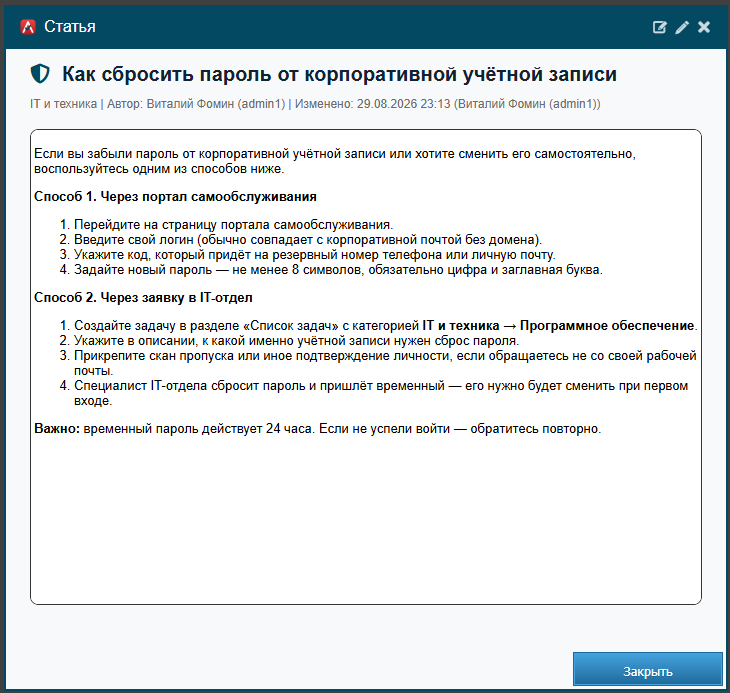
Открытая статья показывает заголовок со значком, категорию, автора и дату последнего изменения, сам текст и кнопку «Закрыть». В шапке — значки копирования ссылки на статью и редактирования.
Корзина
Удалённая статья или категория не пропадает безвозвратно сразу — 30 дней она хранится в корзине, откуда её можно восстановить. Дальше, по истечении срока, удаляется окончательно.
Статья в чате задачи
Самый быстрый способ ответить на типовой вопрос — отправить статью прямо в чат: кнопка «+» слева от поля ввода → «Статья базы знаний». Найдите нужную, и она уйдёт в переписку карточкой со значком и названием. Заявитель открывает её одним кликом.
Важно: заявитель сможет открыть только статью с видимостью «Всем». Статья «Исполнителям» в чате будет видна как карточка, но не откроется.
У каждой статьи есть и постоянный адрес — его можно вставить в описание задачи или переслать коллеге.