
Оценка качества
После закрытия задачи заявителю предлагается оценить, как её решили, — от 1 до 5, с необязательным комментарием. Так видно не только сколько задач закрыто, но и довольны ли люди результатом.
Как это выглядит для заявителя
Когда задача переходит в статус «Завершена», заявитель, открыв её, видит окно «Оцените решение задачи»:
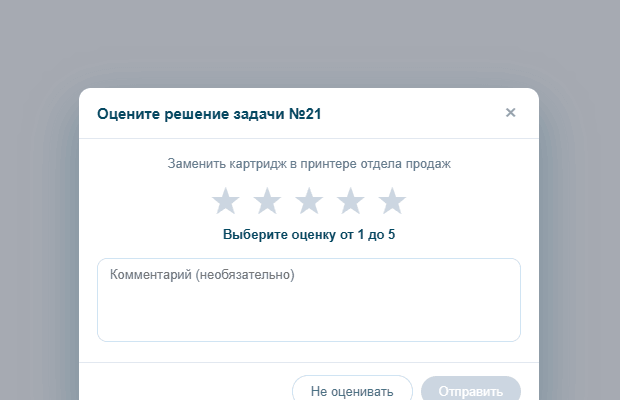
- пять звёзд — оценка от 1 до 5;
- поле «Комментарий (необязательно)»;
- «Отправить» — сохранить оценку;
- «Не оценивать» — больше по этой задаче не спрашивать;
- крестик — закрыть окно и ответить позже: просьба появится снова при следующем открытии задачи.
Если у заявителя привязан Telegram, та же просьба приходит ему и в чат с ботом — оценку можно поставить кнопкой прямо там.
Важно: оценку ставит только заявитель. Исполнитель и наблюдатели оценить задачу не могут.
Где видны оценки
В списке задач. У оценённой задачи рядом с номером появляется звезда. Её цвет зависит от оценки, а подсказка при наведении показывает саму оценку и комментарий.
В карточке задачи. Исполнитель и администратор видят оценку заявителя и его комментарий в шапке закрытой задачи.
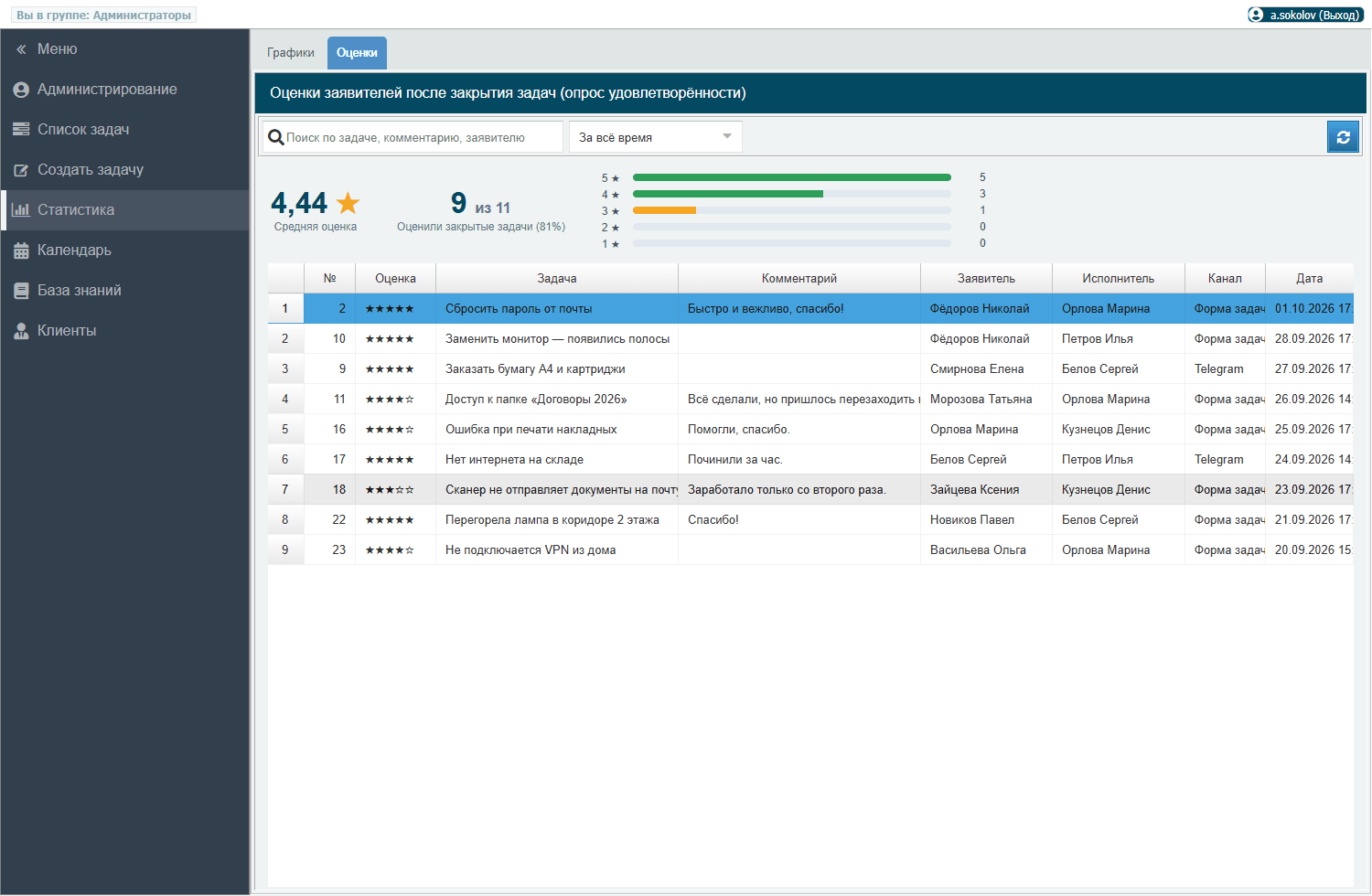
В статистике. Раздел «Статистика» → вкладка «Оценки»: средняя оценка, доля оценённых задач, распределение по звёздам и таблица всех отзывов. Подробнее — «Статистика задач».
Как выключить
«Настройка сервера» → карточка «Задачи» → снять галку «Просить заявителя оценить решение после закрытия задачи».
После выключения новые просьбы не показываются. Уже поставленные оценки сохраняются и остаются видны в статистике.