
Связи между задачами
Когда одна заявка тянет за собой другие, задачи можно связать — и приложение само проследит за порядком их закрытия.
Связи находятся на вкладке «Связи» в карточке задачи. Вкладка доступна исполнителям и администраторам; заявитель её не видит. В заголовке вкладки показано число связей.
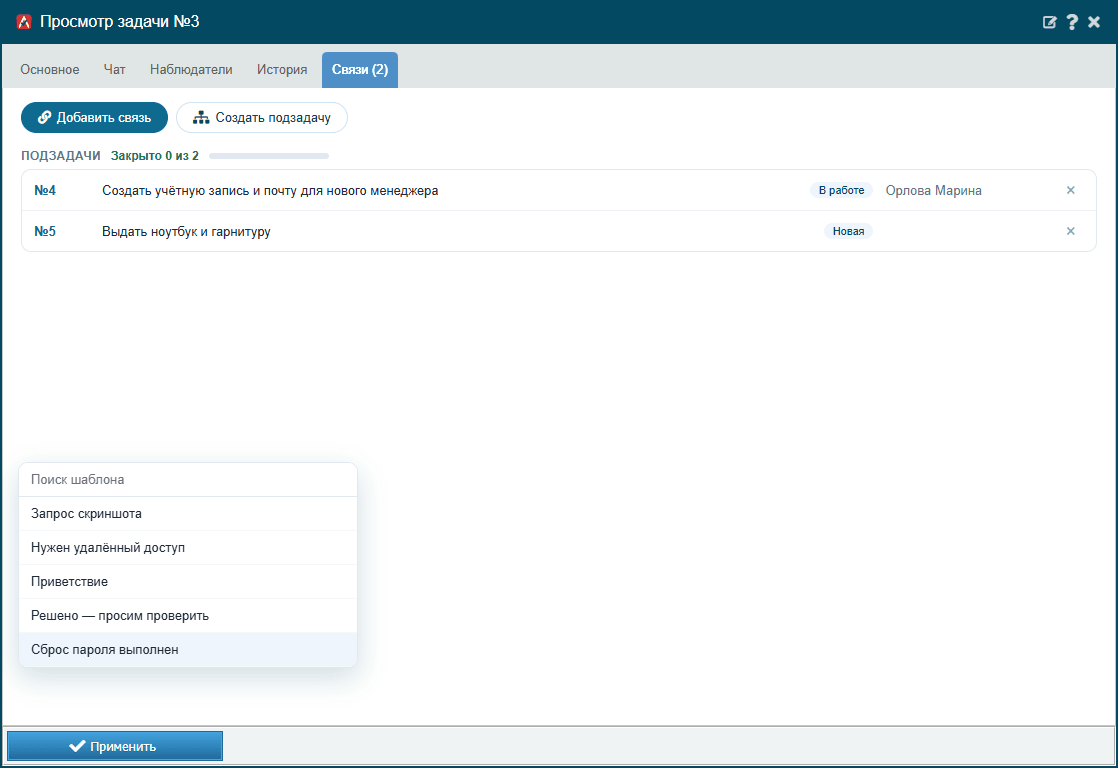
Четыре вида связей
| Связь | Когда использовать | Что происходит |
|---|---|---|
| Связана | Два обращения одного клиента по разным вопросам — «см. также» | Ничего: статусы друг от друга не зависят |
| Дубликат | Об одной проблеме написали дважды | Закрытие одной задачи закрывает и вторую |
| Подзадача | Большая задача из нескольких частей | Родительскую нельзя закрыть, пока открыты подзадачи |
| Блокирует | Одну задачу нельзя начинать, пока не сделана другая | У заблокированной нельзя менять статус |
Подзадачи
Пример: «Приём нового сотрудника» состоит из подзадач — доступы, рабочее место, оборудование.
- Родительскую задачу нельзя закрыть, пока не закрыты все её подзадачи.
- В родительской задаче виден прогресс — «закрыто 3 из 5».
- У подзадачи может быть только одна родительская задача.
Блокировки
Пример: «Согласовать закупку» блокирует «Заказать оборудование».
- Пока блокирующая задача не закрыта, у заблокированной нельзя менять статус.
- Как только блокирующую закрыли, ограничение снимается сразу — ничего нажимать не нужно.
Дубликаты
- Закрытие одной задачи автоматически закрывает и её дубликат тем же статусом. Перед этим приложение спросит подтверждение.
- Закрыть не получится, если у дубликата есть незакрытые подзадачи или он заблокирован.
- Открывать обратно нужно каждую задачу отдельно.
Как добавить связь
- Откройте задачу, вкладка «Связи» → «Добавить связь».
- В списке «Эта задача» выберите вид связи. Для подзадач и блокировок важно направление: «эта задача — подзадача выбранной» или «эта задача — родительская для выбранной». Кнопка «?» рядом со списком объясняет каждый вариант на примере.
- В поле «Другая задача» найдите вторую задачу по номеру или теме. Ниже сразу показаны активные задачи; завершённую можно найти только поиском.
- Нажмите «Связать», а затем «Применить» в карточке.
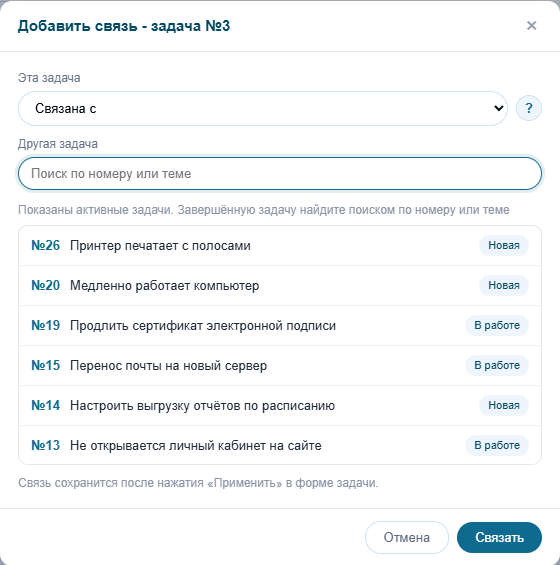
Кнопка «Создать подзадачу» на той же вкладке сразу открывает форму новой задачи, которая станет подзадачей текущей.
Важно: связи сохраняются вместе с остальными изменениями задачи — по кнопке «Применить». Если закрыть карточку без неё, добавленная связь не сохранится.
Приложение не даст создать бессмысленную связь: задачу с самой собой, вторую такую же связь или замкнутый круг, когда задачи блокируют друг друга.
Значки в списке задач
Связанные задачи заметны прямо в списке — по значку перед номером:
- 🔒 красный замок — задача заблокирована другой, ещё не закрытой;
- значок иерархии — у задачи есть родительская задача или подзадачи;
- значок копии — у задачи есть дубликат;
- значок цепочки — простая связь.
Подсказка при наведении на значок называет номера связанных задач.
Удаление связи
На той же вкладке «Связи» — крестик в конце нужной строки, затем «Применить». Сами задачи при этом не меняются.