
Структура дерева услуг
Вкладка «Структура дерева» в «Администрировании» — здесь строится дерево категорий и услуг, по которым заявители создают задачи.
Категория и услуга
У дерева нет ограничения по числу уровней вложенности. Каждый его элемент — одного из двух типов:
- Категория — только группирует то, что внутри неё; сама задачи создавать не позволяет.
- Услуга — в ней можно создавать задачи. Внутри услуги тоже могут быть другие услуги — тогда задачи можно создавать и в ней самой, и во вложенных.
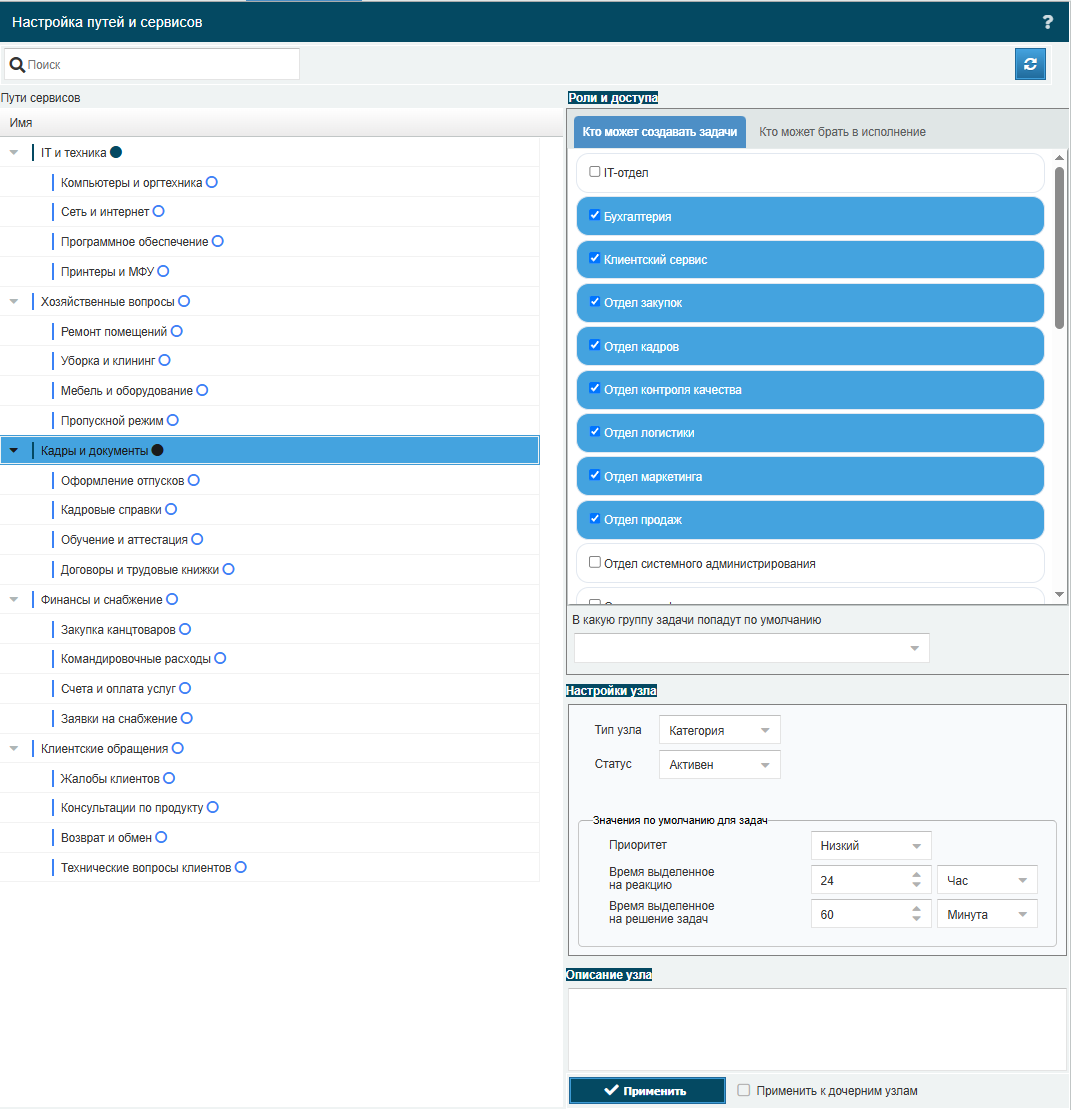
Тип виден прямо в дереве по значку: закрашенный кружок — категория, незакрашенный — услуга. Справа от названия услуги — короткая подпись: группа по умолчанию и срок решения, например «ИТ-поддержка · 4 ч». По ней видно, как настроена услуга, не открывая её.
Действия с деревом
Всё делается правым кликом по дереву:
| Пункт меню | Что делает |
|---|---|
| Добавить в корень дерева | Новая категория или услуга верхнего уровня |
| Добавить внутрь выбранного | Новая категория или услуга внутри той, по которой щёлкнули |
| Переименовать | Меняет название; задачи остаются на месте |
| Перенести… | Переносит категорию или услугу в другое место дерева |
| Удалить | Удаляет вместе со всем вложенным |
Новый элемент создаётся услугой, но ещё без настроек. Выберите его и задайте справа группу по умолчанию, права и сроки — или поменяйте тип на «Категория», если это просто папка.
Перенос
- Правый клик по тому, что нужно перенести → «Перенести…».
- Правый клик по категории или услуге, внутрь которой переносите → «Перенести сюда». Чтобы поднять на верхний уровень — «Перенести в корень дерева».
Вместе с услугой переносится всё вложенное в неё, а также её задачи, права и сроки. Перенести элемент внутрь самого себя приложение не даст.
Удаление
Перед удалением приложение показывает, сколько вложенных категорий и услуг и сколько задач это затронет, и просит подтверждения. Задачи удалённых услуг никуда не пропадают, но остаются без услуги — их видит только администратор и при необходимости назначает им услугу вручную.
Настройки справа
Щёлкните по категории или услуге — справа откроются её настройки. Сверху вниз:
Тип и статус. Тип — категория или услуга. Статус «Отключен» скрывает элемент от пользователей; задачи по нему при этом не пропадают.
Для новых задач этой услуги (необязательно):
- Приоритет — с каким приоритетом создаются задачи;
- Срок реакции — за какое время задачу должны взять в работу;
- Срок решения — за какое время после этого её должны закрыть.
Сроки задаются в минутах, часах или днях. Как из них получаются сроки конкретной задачи и чему равен «день» — в статье «Сроки (SLA) и рабочее время».
Доступ — две вкладки со списками групп:
- «Кто создаёт задачи» — группы, которым услуга видна при создании задачи. Сюда можно отметить группы любой роли — и пользователей, и исполнителей.
- «Кто исполняет» — группы исполнителей, которым видны задачи этой услуги.
Под списками — обязательное для услуги поле «Группа по умолчанию»: в неё попадают новые задачи. Выбирается из групп, отмеченных на вкладке «Кто исполняет»; у конкретной задачи группу потом можно сменить.
Описание — его видит заявитель при выборе услуги, чтобы понимать, с чем сюда обращаться.
Кнопка «Применить» сохраняет настройки. Галочка «Применить ко всем вложенным» рядом с ней одним действием раскатывает те же настройки на всё, что находится внутри выбранного элемента.
Как это видит заявитель
При создании задачи заявитель сам выбирает услугу из дерева — из тех, что ему доступны и включены.
Что дальше
Дальше в «Администрировании» — «Шаблоны ответов». Ключи для интеграций разобраны в статье «API‑ключи».