
Заявки по почте
Что это
Anjyta читает один почтовый ящик (например, support@company.ru) и превращает письма в заявки:
- письмо от сотрудника или контакта клиента — новая задача;
- ответ на письмо программы — сообщение в чате этой задачи, закрытая задача при этом возобновляется;
- письмо, которое не удалось отнести ни к кому, — в «Неразобранные»: администратор решает, что с ним делать.
Обратно письма тоже уходят: контакт клиента получает подтверждение «Заявка принята» и сообщения исполнителя из чата задачи. Всё, на что он ответит, вернётся в ту же задачу.
Где настраивается
Настройка сервера → карточка «Почта» → вкладка «Входящая (IMAP)». Вкладка «Исходящая (SMTP)» в том же окне — это email-уведомления: одна кнопка «Применить» сохраняет обе вкладки.
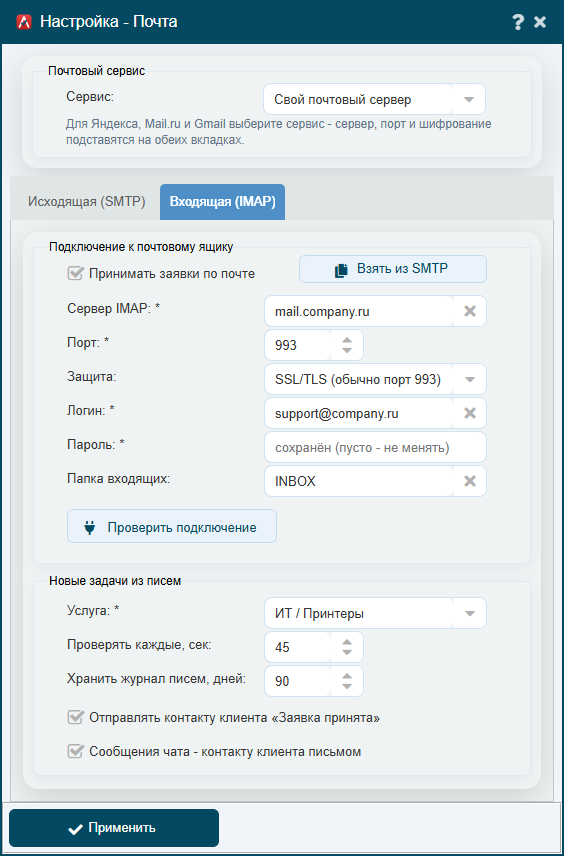
Подключение к почтовому ящику:
| Поле | Что указать |
|---|---|
| Принимать заявки по почте | Главный переключатель. Ящик можно настроить и проверить заранее, не включая приём |
| Сервер IMAP, порт, защита | Обычно порт 993 с SSL/TLS (или 143 со STARTTLS) |
| Логин и пароль | Ящика, из которого читаются письма. Пароль в форме не показывается: пустое поле — «не менять» |
| Папка входящих | Обычно INBOX |
Кнопка «Взять из SMTP» подставляет сервер, логин и пароль с вкладки «Исходящая» — на своём почтовом сервере они обычно те же. «Проверить подключение» проверяет то, что введено сейчас, ещё до сохранения, и показывает, сколько в папке писем и сколько из них непрочитанных.
Новые задачи из писем:
- Услуга — в какую услугу попадают новые задачи (обязательна при включённом приёме). Дальше задачу можно перенести в нужную услугу как обычно.
- Проверять каждые, сек — как часто читать ящик: от 30 секунд до часа.
- Хранить журнал писем, дней — сколько хранить записи во вкладке «Входящая почта»
(по умолчанию 90,
0— всегда). Сами письма из почтового ящика не удаляются. - Отправлять контакту клиента «Заявка принята» — подтверждение с номером заявки.
- Сообщения чата — контакту клиента письмом — см. ниже.
Настройки начинают действовать без перезапуска службы — ящик будет проверен в течение минуты.
Важно: подтверждения и ответы клиенту уходят через исходящую почту — она тоже должна быть
настроена. Все письма программы получают заголовок «Ответить на» с адресом ящика приёма, поэтому
ответ клиента придёт в этот ящик, даже если уведомления отправляются с другого адреса
(например, noreply@). Для этого логином ящика приёма должен быть полный адрес почты.
Яндекс, Mail.ru, Gmail
В блоке «Почтовый сервис» над вкладками выберите сервис — сервер, порт и шифрование подставятся на обеих вкладках. Под списком — что нужно включить в самой почте и ссылка на инструкцию сервиса.
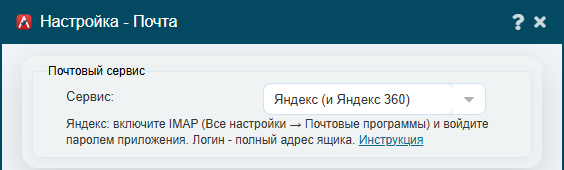
У всех трёх сервисов войти сторонней программе можно только паролем приложения — обычный пароль от почты они не примут. Он создаётся в настройках безопасности аккаунта. У Яндекса, кроме того, нужно разрешить доступ по IMAP: Почта → Все настройки → Почтовые программы. Логин — полный адрес ящика. Подходят и ящики на своём домене в Яндекс 360, VK WorkSpace и Google Workspace.
Outlook и Microsoft 365 не подойдут: Microsoft отключил вход по паролю для таких программ.
Как разбирается письмо
Программа читает новые (непрочитанные) письма в папке входящих — до 50 за одну проверку.
Обработанное письмо переносится в папку Anjyta-Processed почтового ящика, письмо, которое не
удалось прочитать, — в Anjyta-Errors. Папки создаются сами. Одно и то же письмо дважды не
обрабатывается, даже если вернуть его во входящие.
Пропускаются без задачи и без ответа: автоответы («Я в отпуске»), рассылки, уведомления о недоставке, письма самой программы и письма с адресов из чёрного списка.
Новая задача
Отправитель определяется по адресу почты:
| Кто прислал | Что получится |
|---|---|
| Сотрудник (адрес из его учётной записи) | Задача от его имени — как если бы он создал её сам |
| Контакт клиента (не в архиве) | Задача на этого контакта и его организацию; создатель — служебный пользователь «Почта» |
| Неизвестный адрес, адрес с домена клиента без контакта, несколько совпадений | В «Неразобранные» |
Тема письма становится кратким описанием (без «Re:», «Fwd:»), текст — описанием задачи, вложения и картинки из текста — файлами задачи. Контакт сам по письму не заводится — его добавляет администратор в модуле «Клиенты». С одного адреса — не больше 20 новых задач в час, дальше письма идут в «Неразобранные».
В списке задач у задач из писем рядом с номером значок @.
Ответ на задачу
Письмо считается ответом, если это ответ на письмо программы (уведомление, подтверждение, сообщение
из чата) или в теме есть номер вида [Anjyta #123]. Отправитель должен участвовать в задаче:
заявитель, создатель, исполнитель, наблюдатель или контакт клиента, на которого заведена задача.
Ответ попадает в чат задачи — без процитированного старого письма, с вложениями. Если задача была закрыта, она возобновляется. Ответ с чужого адреса уходит в «Неразобранные».
Письма больше 25 МБ не скачиваются — в журнале будет ошибка, письмо останется в Anjyta-Errors.
Переписка с клиентом
Если задача заведена на контакт клиента, обычное сообщение исполнителя в чате уходит этому контакту
письмом: тема [Anjyta #123] тема задачи, текст сообщения, подпись автора, вложения сообщения
(до 10 МБ вместе — остальные перечислены по названиям). Клиенту достаточно ответить на письмо — ответ
появится в чате.
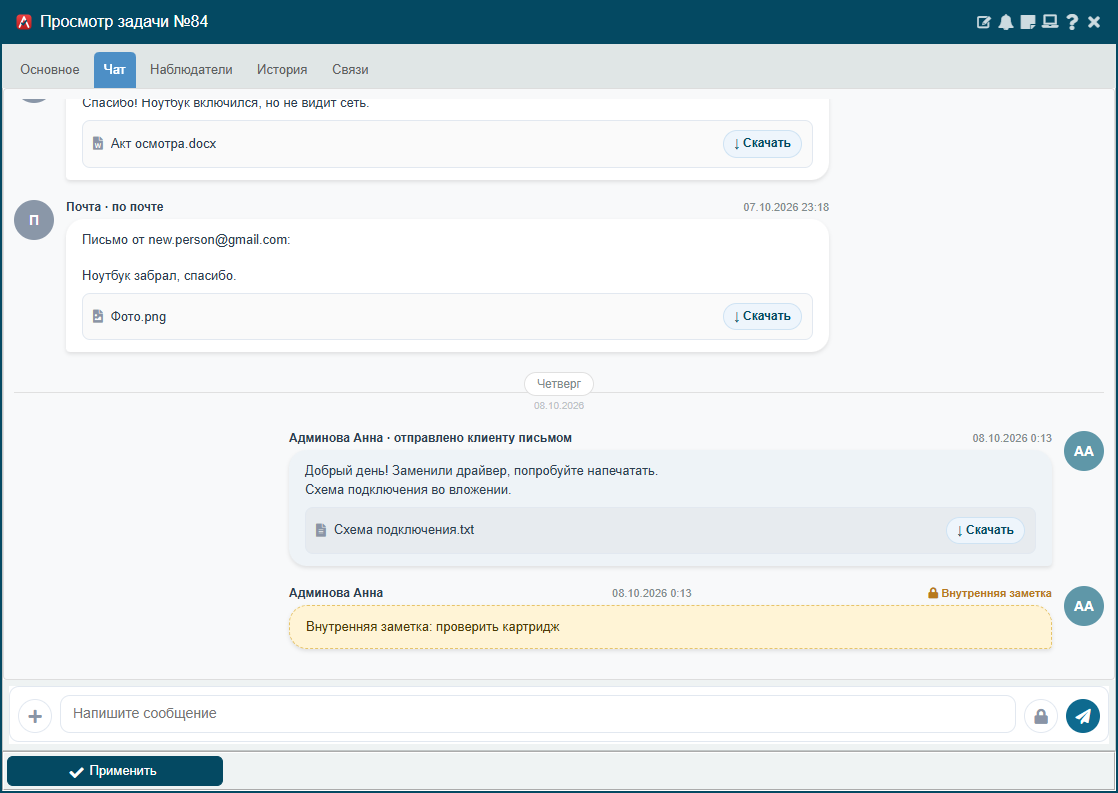
- У отправленного сообщения в чате — пометка «отправлено клиенту письмом».
- У сообщений, пришедших из почты, — пометка «по почте», а вместо служебного «Почта» — имя контакта.
- Внутренние заметки клиенту не отправляются никогда.
- Письмо уходит, только если у контакта указан адрес почты, контакт не в архиве, а в настройках включены приём заявок по почте и «Сообщения чата — контакту клиента письмом».
Входящая почта в администрировании
Администрирование → вкладка «Входящая почта» — журнал всех принятых писем: когда, от кого, тема, результат и подробности со ссылкой на задачу. Фильтры: «Все», «Неразобранные» (с числом писем), «Ошибки», «Чёрный список»; поиск по адресу и теме; по 50 писем на странице.
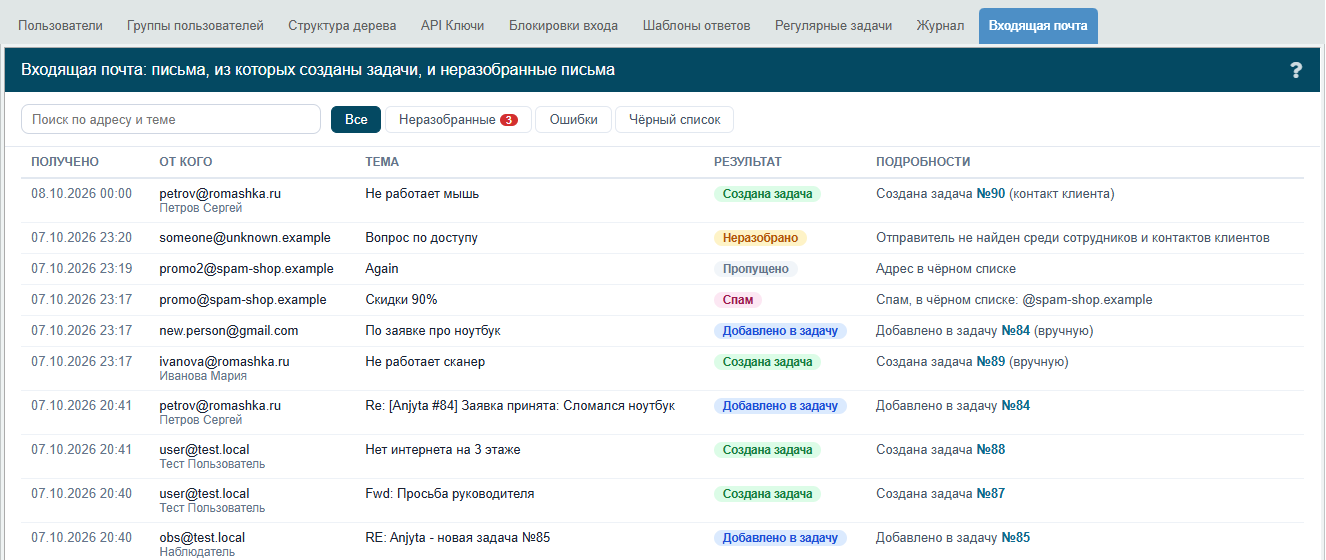
Если ящик перестал читаться (сменили пароль, сервер недоступен), над журналом появляется красная полоса «Письма не принимаются» с текстом ошибки. Она пропадает сама после первой удачной проверки.
Неразобранные письма
Щелчок по строке раскрывает письмо: текст, вложения и кнопки.
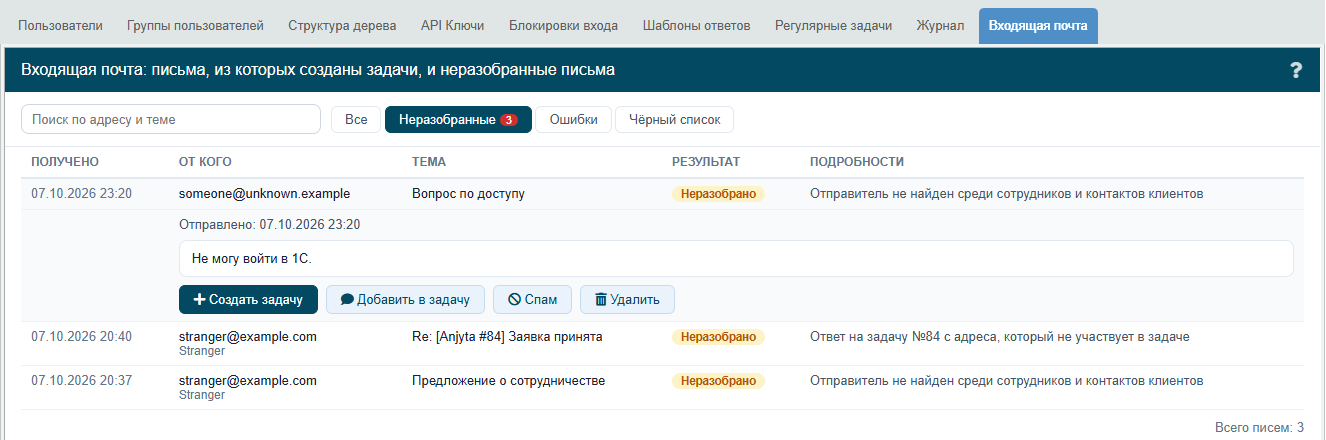
- Создать задачу — тема, услуга (по умолчанию из настроек ящика) и заявитель: сотрудник, контакт клиента или без заявителя. Вложения письма попадут в задачу. Если заявитель — контакт клиента, ему можно отправить «Заявка принята».
- Добавить в задачу — по номеру задачи: письмо станет сообщением в её чате, закрытая задача возобновится. Если отправитель не участвует в задаче, в начале сообщения будет его адрес.
- Спам — отметить письмо как спам и добавить в чёрный список адрес отправителя, весь его домен или ничего (только отметка).
- Удалить — убрать письмо из «Неразобранных». Строка в журнале остаётся.
Те же действия, а ещё «Открыть задачу», «Скопировать адрес» и «Все письма с этого адреса» — в меню по правой кнопке на строке. Если два администратора возьмутся за одно письмо одновременно, второй получит сообщение, что письмо уже разбирает другой администратор. Кто и когда разобрал письмо, видно в раскрытой строке, а сами действия — в журнале действий.
Чёрный список
Фильтр «Чёрный список» показывает адреса и домены (@spam.example), письма с которых пропускаются
без задачи. Пополняется кнопкой «Спам», кнопка «Убрать из списка» — вернуть адрес.
Если что-то не работает
| Что видно | Что проверить |
|---|---|
| «Проверить подключение» — ошибка входа | Логин и пароль; для Яндекса, Mail.ru, Gmail — пароль приложения, а не от почты |
| Письма лежат во входящих, задач нет | Включён ли «Принимать заявки по почте», выбрана ли услуга, нет ли красной полосы во «Входящей почте» |
| Письмо попало в «Неразобранные» | Адрес отправителя — у сотрудника в учётной записи или у контакта клиента; в «Подробностях» указана причина |
| Клиенту не приходят ответы из чата | Адрес у контакта, включена исходящая почта и галка «Сообщения чата — контакту клиента письмом» |
| Ответ клиента пришёл не в ящик приёма | Логин ящика приёма должен быть полным адресом почты |