
Первый запуск и настройка
После установки служба Windows уже запущена, но пользоваться приложением ещё нельзя — сначала нужно один раз подключить его к базе данных.
Вход в режим настройки
Настройка сервера доступна только с самого сервера, по адресу http://127.0.0.1, под отдельной
служебной учётной записью:
- Логин:
Admin - Пароль:
Admin
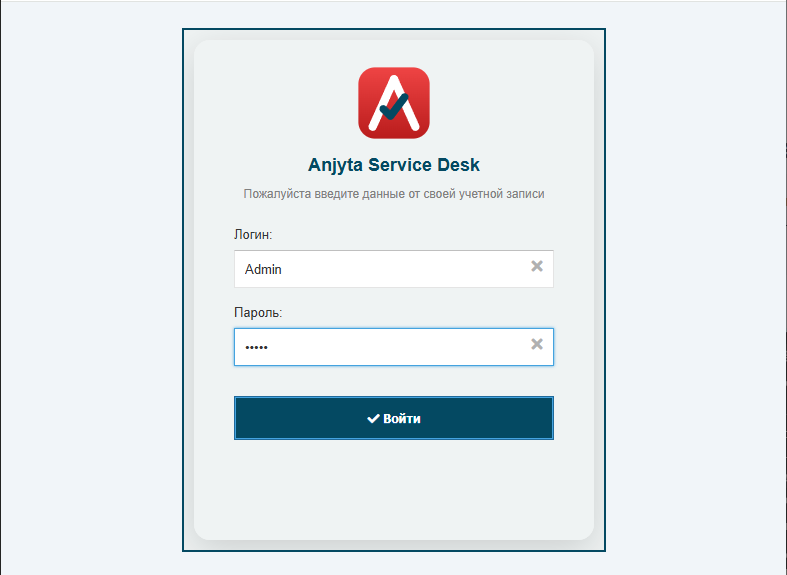
Это встроенная учётная запись, не связанная с обычными пользователями. Войти под ней можно исключительно локально, с самого сервера — с любого другого компьютера сети она не работает.
Важно: ни один другой пользователь — включая администраторов — настроить сервер не может. Это доступно только служебной учётной записи Admin.
Что доступно сразу после входа
Пока база данных не подключена, в меню один пункт — «Настройка сервера». После подключения к базе к нему добавляется «Администрирование» (группы, пользователи, дерево услуг, API‑ключи, шаблоны ответов) — этого достаточно, чтобы завести первых пользователей. Списка задач, статистики и остальных рабочих экранов у служебной учётной записи нет: они открываются обычным пользователям в соответствии с их ролью.
Настройка сервера
Экран разбит на карточки по темам: по клику каждая открывается отдельным окном со своими полями и своей кнопкой «Применить». У каждого окна есть кнопка «?» — она открывает нужный раздел этой Wiki.
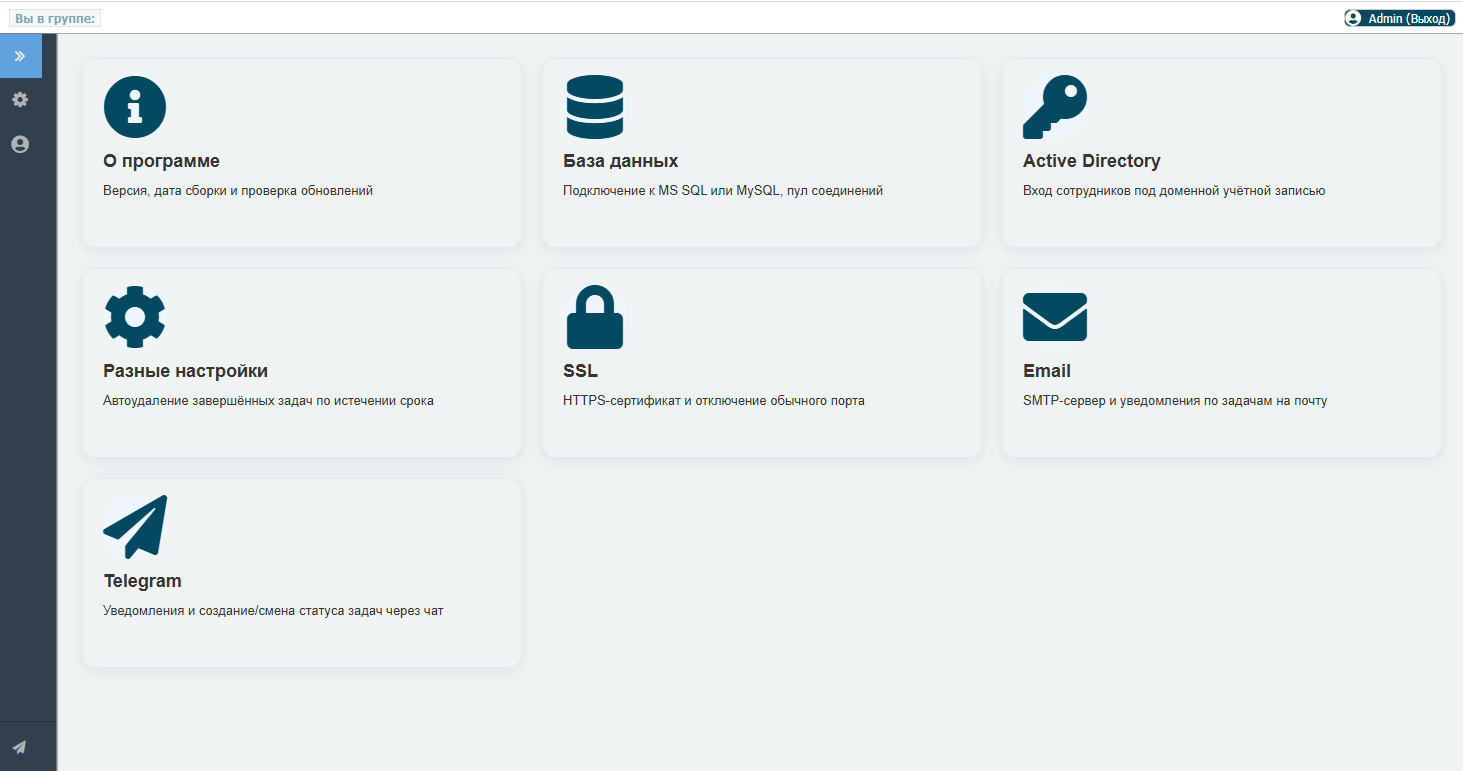
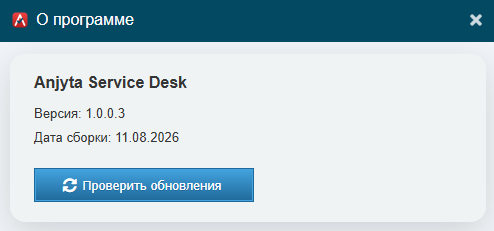
 О программе
Название приложения, текущая версия и дата сборки. Кнопка «Проверить обновления» сверяет вашу версию с последней доступной на сайте и подскажет, если вышла более новая. Для проверки серверу нужен доступ в интернет; на всё остальное он не влияет — приложение работает и в закрытой сети.
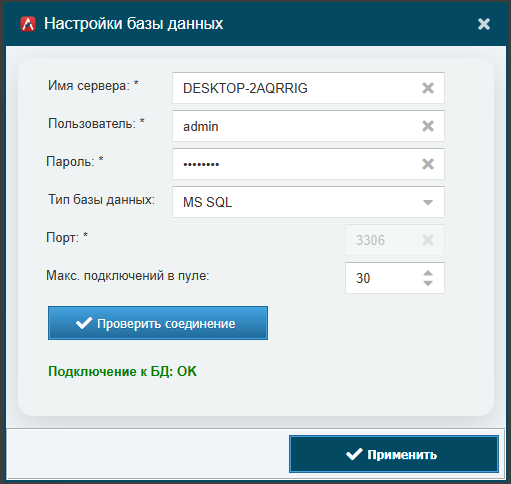
 База данных
- имя сервера БД;
- пользователь и пароль для подключения;
- тип базы данных — MS SQL или MySQL;
- порт — поле активно только при выборе MySQL, для MS SQL не используется;
- максимальное число подключений в пуле (по умолчанию 30).
Кнопка «Проверить соединение» позволяет убедиться, что сервер БД виден и данные для входа верны,
ещё до применения настроек. Если подключиться не удалось, приложение называет причину: сервер
недоступен, неверный логин или пароль, нет базы Anjyta. Под кнопкой всегда видно текущее
состояние — «Подключение к БД: OK» или «нет».
Важно: поля для имени базы данных здесь нет — оно фиксированное, Anjyta. Как подготовить
пустую базу — в разделе «Установка».
Если база пустая, после «Применить» приложение спросит, создать ли структуру — таблицы, процедуры и справочные данные. Если база уже рабочая, а программа обновлена, та же кнопка доводит структуру базы до текущей версии.
Для MySQL: перед созданием структуры приложение проверяет, разрешено ли пользователю создавать хранимые функции. Если нет — оно ничего не меняет в базе и показывает, что выполнить на сервере MySQL. Подробности — на странице «Установка MySQL».
 Active Directory
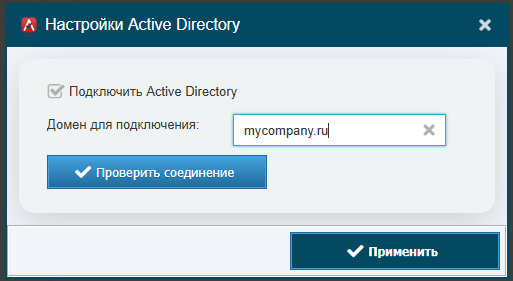
Если включить «Подключить Active Directory» и указать домен, сотрудники смогут входить в приложение под своей доменной учётной записью Windows. При первом входе такого пользователя система сама заведёт его в группу «Пользователи» — создавать учётную запись вручную не нужно.
Домен указывается полным DNS‑именем, например corp.company.ru. При сохранении приложение
проверяет, что домен существует и доступен с сервера, и сообщает причину, если это не так.
 Разные настройки
Включение модулей «Клиенты» и «База знаний», пороги блокировки входа и папка для хранения вложений. Подробности — в статье «Разные настройки».
 SSL
SSL
Включение HTTPS: порт, файл сертификата и приватного ключа (.pem), пароль ключа, если он есть.
Изменения по SSL применяются только после перезапуска службы. Здесь же можно полностью
отключить обычный HTTP (порт 80), если снаружи должен быть доступен только HTTPS.
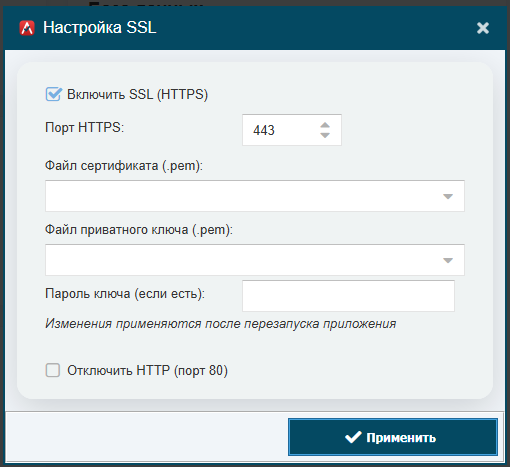
Пока порт 80 включён, приложение остаётся доступно и по незашифрованному HTTP — например, по старой ссылке без «https://» или если кто-то наберёт адрес вручную. По незащищённому соединению логин, пароль и содержимое заявок передаются в открытом виде и теоретически могут быть перехвачены в сети. Отключение порта 80 закрывает эту лазейку и заставляет весь трафик идти только через HTTPS.
 Почта
Почта
Одно окно с двумя вкладками и общей кнопкой «Применить»:
- Исходящая (SMTP) — отправка уведомлений о заявках: сервер, порт, логин и пароль, тестовое письмо. Подробнее — в статье «Email-уведомления».
- Входящая (IMAP) — приём заявок из почтового ящика: новые задачи и ответы в чат из писем. Подробнее — в статье «Заявки по почте».
Для Яндекса, Mail.ru и Gmail достаточно выбрать сервис в блоке «Почтовый сервис» вверху окна — сервер, порт и шифрование подставятся сами.
 Telegram
Отдельный канал уведомлений и мини-интерфейс прямо в мессенджере — можно создавать задачи и менять их статус, не заходя в браузер. Как включить бота, привязать аккаунт и какие у него команды — в статье «Telegram-бот».
💾 Резервные копии
Копирование базы данных и папки с вложениями по расписанию и вручную. По умолчанию выключено. Подробности — в статье «Резервная копия и восстановление».
📋 Задачи
Всё, что касается поведения задач, в одном окне:
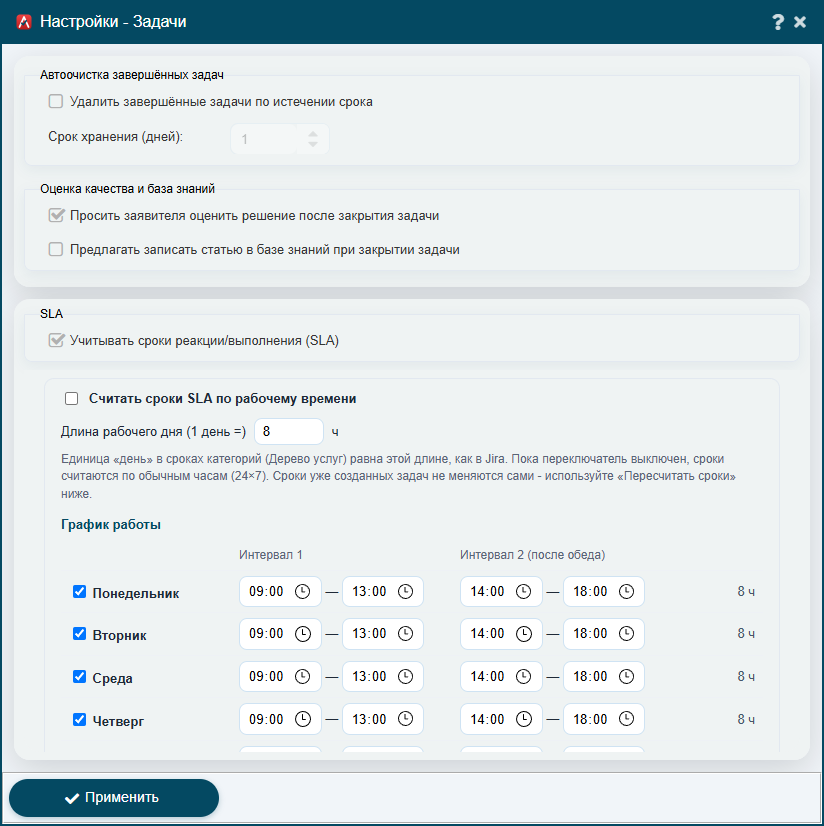
- Автоочистка завершённых задач — если включить, задачи в статусе «Завершена» удаляются сами по истечении срока хранения (в днях, по умолчанию 30). Пока выключено — хранятся бессрочно.
- Просить заявителя оценить решение — после закрытия задачи заявитель получает просьбу поставить оценку от 1 до 5. Подробнее — «Оценка качества».
- Предлагать записать статью в базе знаний — при закрытии задачи исполнителю предлагается оформить решение статьёй. Подробнее — «База знаний».
- Учитывать сроки реакции и выполнения (SLA) — включено по умолчанию. Если организация формально не отслеживает сроки, переключатель можно выключить: вместо прогресса и срока список задач покажет, когда задачу фактически начали и когда завершили.
Ниже в том же окне — рабочее время: график работы по дням недели, праздники и пересчёт сроков открытых задач. Разобрано в статье «Сроки (SLA) и рабочее время».
Применение настроек
У каждой карточки своя кнопка «Применить» — настройки сохраняются независимо друг от друга. При первом подключении к пустой базе (карточка «База данных») приложение само создаёт всю структуру базы данных и сообщает об успешном результате. После этого происходит автоматический перелогин.
Что дальше
База подключена, но она по‑прежнему пустая: ни пользователей, ни дерева услуг. Дальше её нужно наполнить через раздел «Администрирование» — группы пользователей, сами пользователи и структура дерева услуг разобраны в отдельных статьях этой Wiki.