
Шаблоны ответов
Шаблон ответа — заранее написанный текст, который исполнитель вставляет в чат задачи в два клика: приветствие, просьба уточнить детали, инструкция по типовой проблеме.
Как завести шаблон
Где: «Администрирование» → вкладка «Шаблоны ответов».
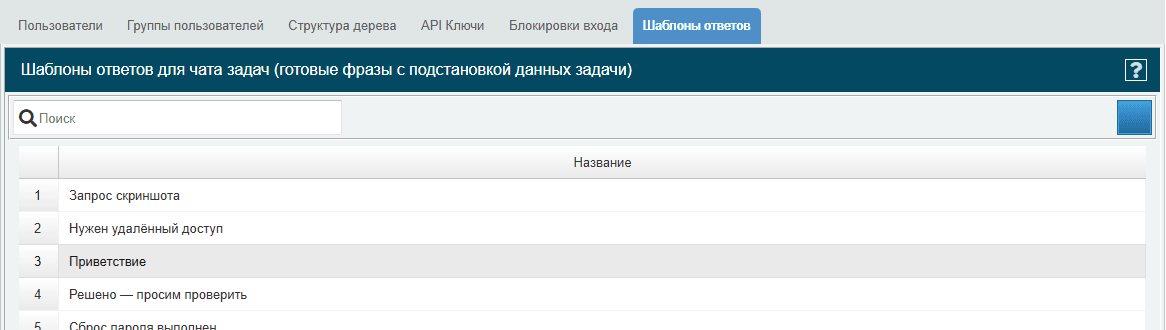
Правый клик по списку → «Добавить шаблон». У шаблона два поля, оба обязательные:
- Название — по нему шаблон ищут в чате, поэтому лучше короткое и понятное: «Запрос скриншота», «Сброс пароля».
- Текст шаблона — то, что попадёт в сообщение.
Изменить и удалить шаблон можно там же, через правый клик. Шаблоны общие для всех исполнителей.
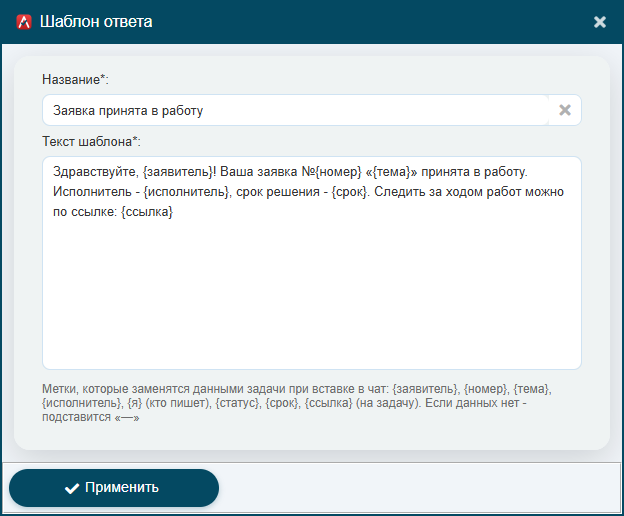
Метки: подстановка данных задачи
В тексте шаблона можно использовать метки в фигурных скобках. При вставке в чат они заменяются данными той задачи, в которой вы пишете:
| Метка | Что подставится |
|---|---|
{заявитель} |
Имя заявителя |
{номер} |
Номер задачи |
{тема} |
Краткое описание задачи |
{исполнитель} |
Имя исполнителя |
{я} |
Тот, кто вставляет шаблон |
{статус} |
Текущий статус |
{срок} |
Срок выполнения |
{ссылка} |
Ссылка на задачу |
Пример: «Здравствуйте, {заявитель}! Заявку №{номер} получили, приступаем к работе». Если данных нет — например, исполнитель ещё не назначен — на месте метки будет прочерк.
Как вставить шаблон в чат
В карточке задачи, на вкладке «Чат»: кнопка «+» слева от поля ввода → «Шаблон ответа». Открывается список с поиском по названию. Выбранный шаблон подставляется в поле ввода — его можно дополнить или поправить перед отправкой.
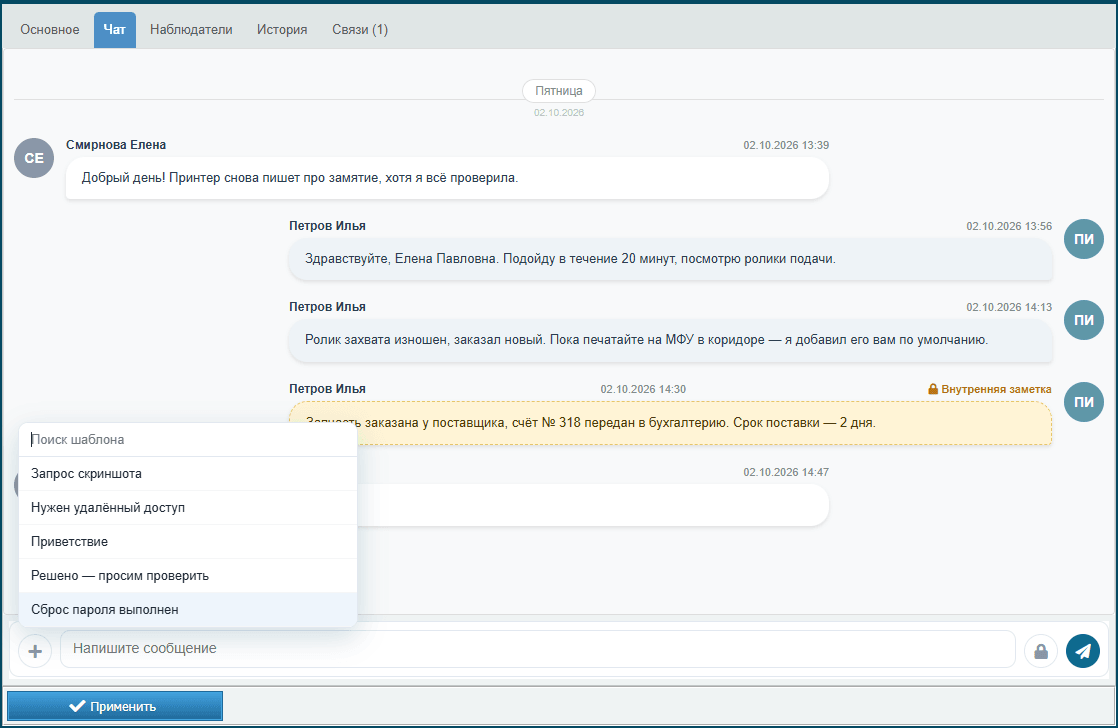
Важно: шаблон не отправляется сам. Он только вставляет текст, сообщение уходит по обычной кнопке отправки.
Пункт «Шаблон ответа» виден исполнителям и администраторам. Если шаблонов ещё нет, список так и скажет — и подскажет, где их добавить.
Что ещё есть в чате
Про внутренние заметки, вложения и отправку статьи из базы знаний — в статье «Карточка задачи».