
Список задач
Какие задачи видны
Список показывает не все задачи подряд, а только те, что имеют отношение к вошедшему пользователю:
- он сам их создал;
- он исполнитель, а задача — по услуге, за которую отвечает его группа;
- его добавили наблюдателем.
Важно: администраторы — исключение, им видны все задачи без ограничений.
Группа, в которой состоит вошедший пользователь, показана в левом верхнем углу интерфейса.
Вкладки, поиск и фильтры
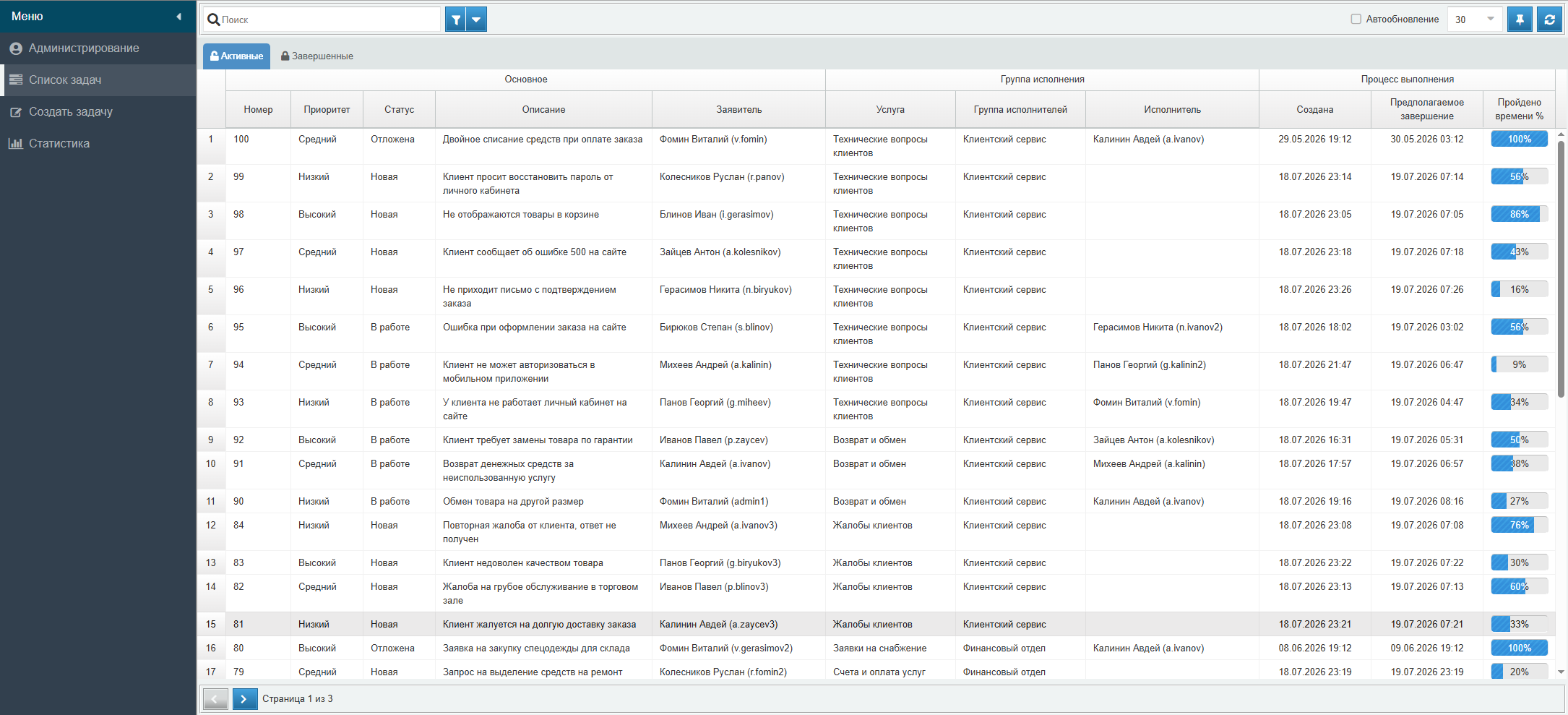
Список делится на две вкладки — «Активные» и «Завершенные». Над таблицей:
- поиск — по номеру задачи или по названию темы;
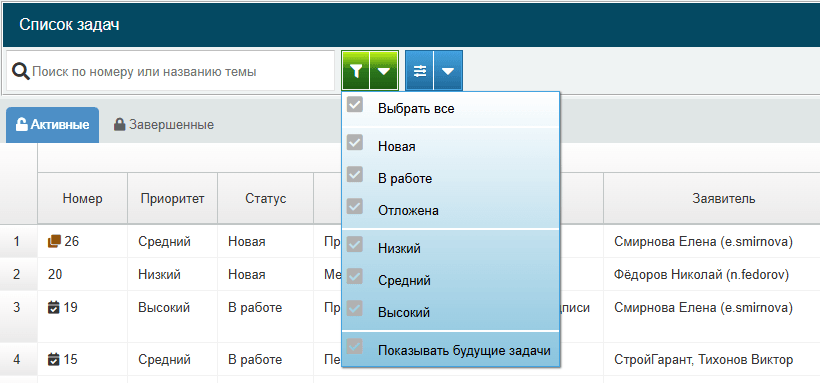
- фильтр по статусу и приоритету — статусы «Новая», «В работе», «Отложена», «Завершена» и приоритеты «Низкий», «Средний», «Высокий»; можно отметить несколько сразу;
- дополнительные фильтры — отбор по услугам из дерева;
- «Обновить» и переключение страниц, если задач больше одной страницы.
Выбранные фильтры запоминаются — при следующем входе список откроется в том же виде. Кнопка «Сбросить фильтры» возвращает всё к исходному состоянию.
Будущие задачи
Задача с датой начала выполнения в будущем не мешается в общем списке — она появится в нём сама, когда придёт её день. Чтобы увидеть такие задачи заранее, включите в фильтре «Показывать будущие задачи».
Важно: заявитель видит свою задачу всегда, независимо от даты начала.
Значки у номера
Перед номером задачи могут стоять значки — по ним состояние видно без открытия карточки:
| Значок | Что означает |
|---|---|
| ✉️ Конверт | В чате задачи есть непрочитанное сообщение |
| 📅 Календарь | У задачи проставлена дата начала выполнения |
| 🔒 Красный замок | Задача заблокирована другой, ещё не закрытой |
| Иерархия, копия, цепочка | Подзадача, дубликат или простая связь — см. «Связи между задачами» |
| ⭐ Звезда | Заявитель оценил решение — см. «Оценка качества» |
| 💻 Ноутбук | К задаче прикреплено оборудование — см. «Активы». Показывается, когда модуль «Активы» включён |
| @ | Задача создана из письма — см. «Заявки по почте» |
При наведении на значок появляется подсказка с подробностями.
Колонка «Заявитель»
Обычно здесь сотрудник, создавший задачу. Если задача заведена от имени клиента, в колонке показан клиент — организация и контактное лицо. Подробнее — в статье «Клиенты».
Избранное
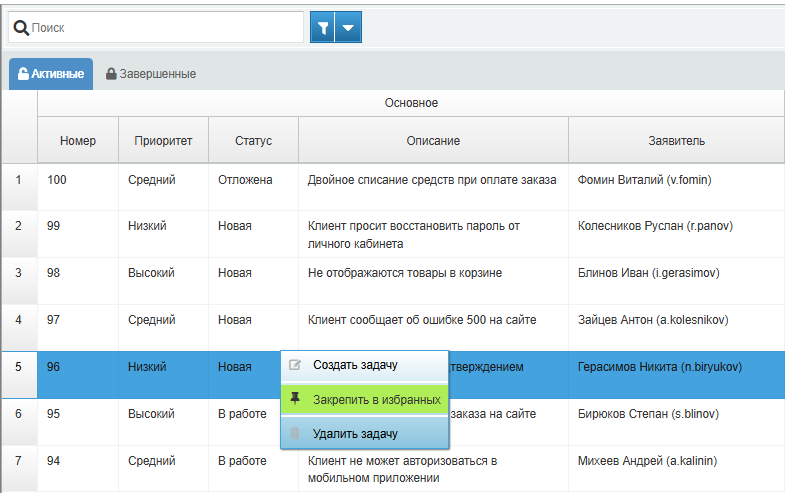
По правому клику на задаче её можно закрепить в избранном.
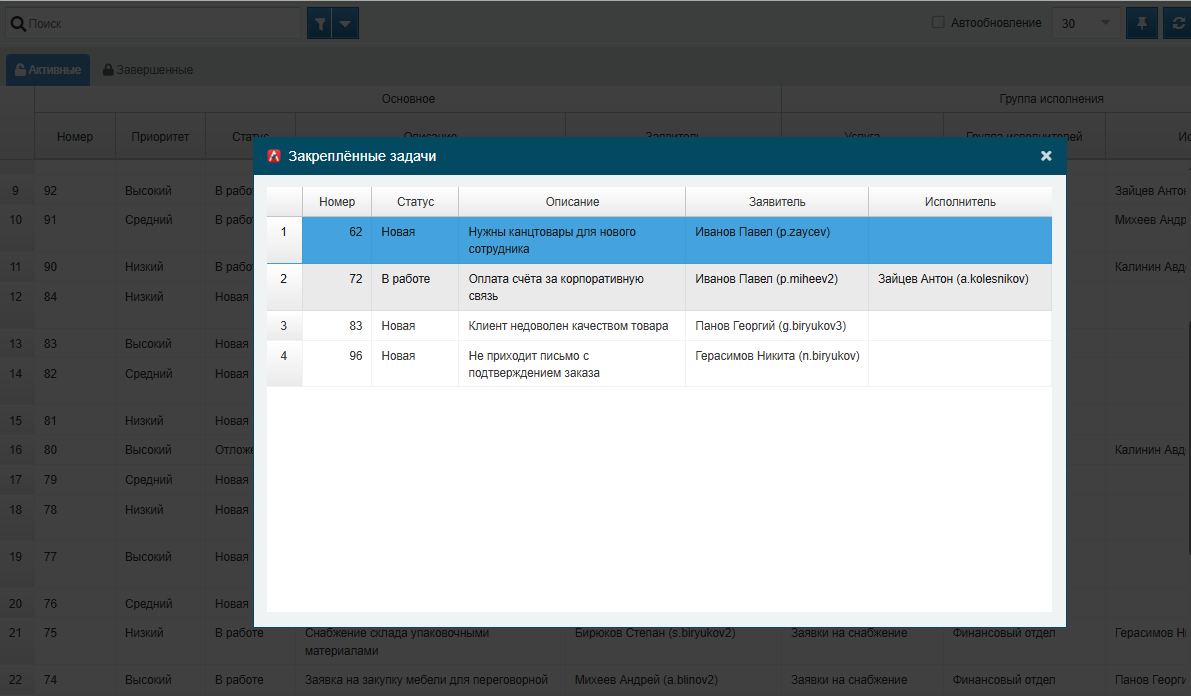
Быстрый доступ ко всем закреплённым задачам — по кнопке в правом верхнем углу списка.
Удалить задачу из того же меню может только администратор.
Выгрузка в Excel
Кнопка в правом верхнем углу выгружает в файл все задачи по текущим фильтрам — не только видимую страницу, а весь отобранный список, до 10 000 строк. Файл открывается в Excel.
Колонка «Пройдено времени %»
Последняя колонка — полоса прогресса по сроку. Она появляется, если у услуги заданы время на реакцию и время на решение.
Важно: прогресс показывает, сколько в процентах прошло времени от создания задачи до перехода её в статус «В работе» или «Завершена» — относительно того времени, что выделено на это в настройках услуги.
Рядом, в колонке «Завершение», — момент, к которому задачу нужно закрыть.
Как считаются сроки, что такое рабочее время и как их отключить совсем — в статье «Сроки (SLA) и рабочее время».
Что дальше
Как выглядит и что настраивается внутри самой задачи — в статье «Карточка задачи».